Windows XP Windows 7 Windows 2003 Windows Vista Windows 綜合教學 Linux 系統教學
Windows 10 Windows 8 Windows 2008 Windows NT Windows Server 電腦軟體教學

Win10 開啟/關閉 Windows Audio 音訊服務:services.msc 管理服務啟動類型

編輯:Win10 系統應用技巧

Win10 声音無法播放、音訊裝置偵測異常,常因 Windows Audio 服務 未啟動或啟動類型錯誤。透過 services.msc 服務管理嵌入式管理單元,可手動啟動/停用服務、設定開機自動啟動。

管理 Windows Audio 服務步驟

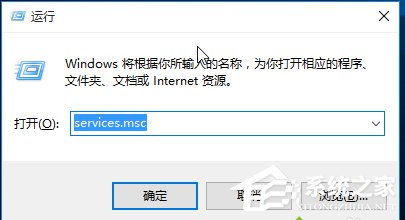
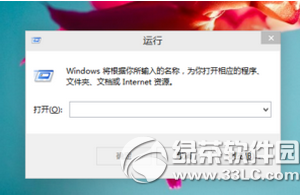
  1. 按 Win + R 輸入 services.msc 開啟服務管理員。
  2. services.msc
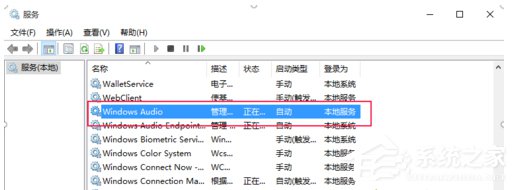
  3. 在清單中找到 Windows Audio (及相關 Windows Audio Endpoint Builder)。
  4. Windows Audio 服務
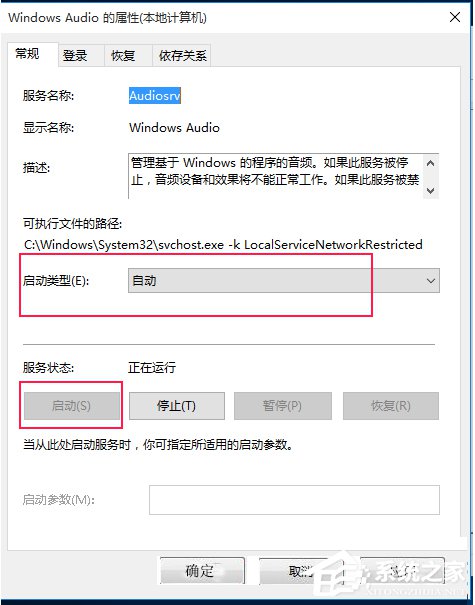
  5. 雙擊開啟內容頁:
    • 啟動服務: 點選 啟動 按鈕;啟動類型 設為 自動 (開機自動啟動)。
    • 停用服務: 點選 停止 按鈕;啟動類型 設為 停用 (開機不啟動)。
  6. 點選 套用、確定 生效。
  7. 服務內容設定

相關關鍵音訊服務

  • Windows Audio Endpoint Builder:** 管理音訊端點裝置 (喇叭、耳機、麥克風),必須同步啟動。
  • Remote Procedure Call (RPC):** 核心系統服務,音訊服務依賴 RPC,不可停用。
  • Windows Driver Foundation - User-mode Driver Framework:** 部分 USB 音訊裝置依賴。

排查無聲音流程

  1. 確認 Windows Audio / Endpoint Builder 皆為「執行中」且「自動」**。
  2. 右鍵工作列喇叭圖示 > 開啟音量混合器 確認裝置/應用程式音量未靜音。
  3. 裝置管理員 > 聲音、視訊與遊戲控制器 確認音訊驅動無黃驚嘆號,嘗試更新驅動。
  4. 設定 > 系統 > 音效 > 疑難排解 自動診斷修復。

掌握 services.msc 管理 Windows Audio 服務啟動狀態,能快速解決 Win10 因服務異常導致的無聲音、裝置偵測失敗問題,恢復正常音訊體驗。

Copyright © Windows教程網 All Rights Reserved