Outlook 常用於收發郵件,設定開機自動啟動可提升效率。Win10 最穩定的方法是使用工作排程器建立「登入時」觸發的基本任務,關鍵在於必須指定 Outlook 原始執行檔(.exe)而非桌面捷徑,否則會啟動失敗。
操作步驟
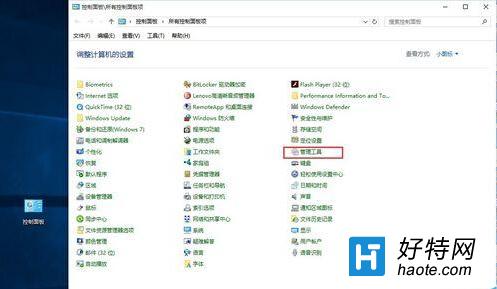
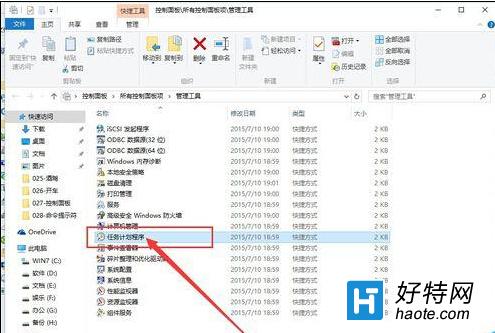
- 控制台 → 「系統管理工具」 → 「工作排程器」

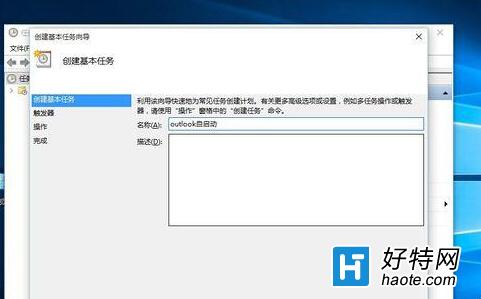
- 右側「動作」面板 → 「建立基本任務」
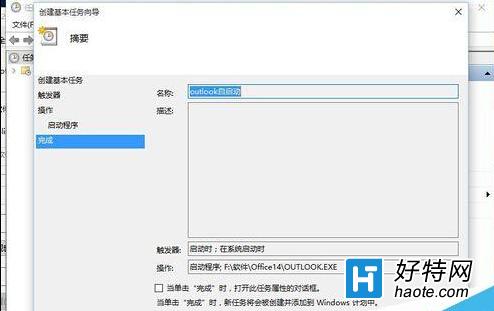
- 名稱:
Outlook 開機自動啟動 → 下一步
- 觸發條件:選擇 「電腦啟動時」 → 下一步
- 動作:選擇 「啟動程式」 → 下一步
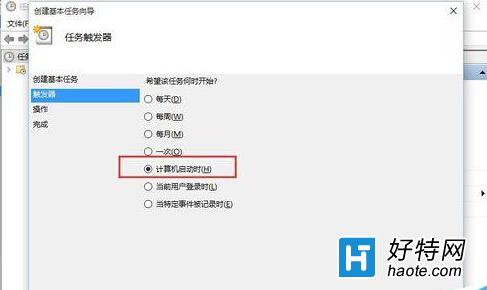
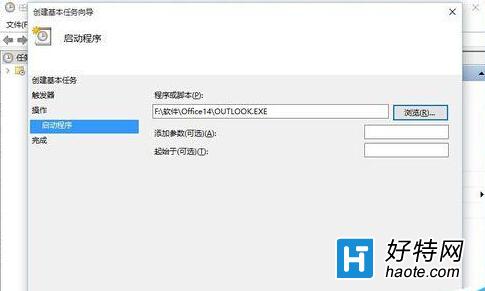
- 程式/指令碼:點擊「瀏覽」選擇 Outlook 原始執行檔
典型路徑:C:\Program Files\Microsoft Office\root\Office16\OUTLOOK.EXE(依 Office 版本/安裝路徑調整)
⚠ 絕對不要選桌面捷徑(.lnk),會導致任務失敗
- 一直點「下一步」至「完成」
驗證與管理
- 重新開機測試:Outlook 應自動啟動並載入信箱
- 工作排程器庫中可右鍵任務 → 「執行」手動測試
- 若需停用:右鍵任務 → 「停用」或「刪除」
替代方案:啟動資料夾(較簡單但較不穩定)
- Win+R →
shell:startup 開啟啟動資料夾
- 將 Outlook 原始執行檔建立捷徑貼入(同樣不可用桌面捷徑建捷徑)
工作排程器方案支援「最高權限執行」、錯誤記錄、延遲啟動等進階控制,建議作為首選。