Win10 早期版本中,開始選單點擊無反應、無法開啟,常因「使用者帳戶控制:內建管理員帳戶的管理員核准模式」停用導致。透過群組原則啟用即可修復。
gpedit.msc。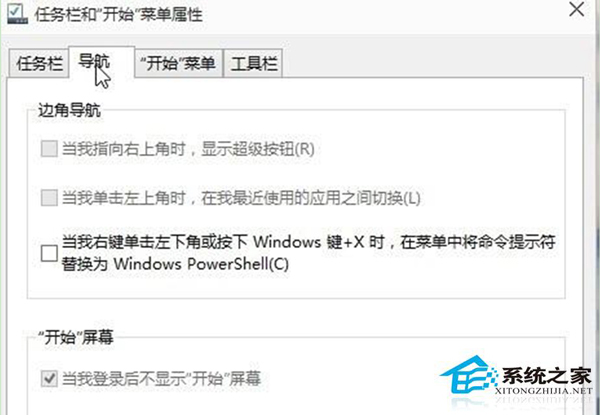
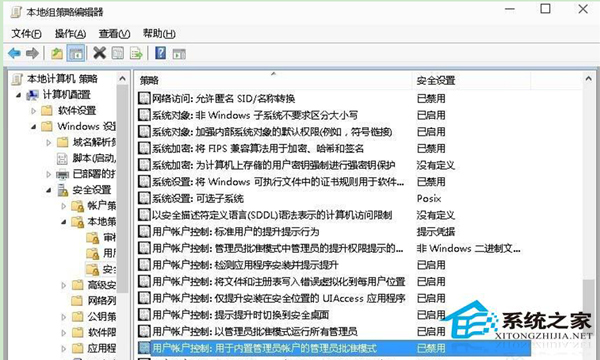
regedit 定位 HKEY_LOCAL_MACHINE\SOFTWARE\Microsoft\Windows\CurrentVersion\Policies\System。FilterAdministratorToken (無則新建 DWORD) → 設為 1 (啟用)。Windows 10 1903 以降版本已大幅修正此問題,現代環境極少發生。若遇到,優先檢查檔案總管進程是否掛住 (Ctrl+Shift+Esc → 重新啟動「Windows 檔案總管」)。
一個安全性原則開關,喚醒沉睡的開始選單,恢復核心導覽入口。
Win10 惠普筆電螢幕閃爍?三大硬體成因:面板老化、排線接觸、主板供電/顯卡虛焊
Win10 如何開啟生物辨識(Windows Hello)指紋/臉部/虹膜登入?
Win10 開機右下角彈出「啟用 Windows 安全中心服務」如何消除?
Win 10 將任意檔案釘選到開始功能表:匯入登錄表啟用「釘選到開始畫面」右鍵選單
Win 10 移除 USB 隨身碟寫入保護:登錄表 WriteProtect=0 + diskpart 清除唯讀屬性
Win10 控制台打不開?修復 .cpl 檔案關聯與系統檔案