Windows XP Windows 7 Windows 2003 Windows Vista Windows 綜合教學 Linux 系統教學
Windows 10 Windows 8 Windows 2008 Windows NT Windows Server 電腦軟體教學

Win 10 移除 USB 隨身碟寫入保護:登錄表 WriteProtect=0 + diskpart 清除唯讀屬性

編輯:Win10 系統應用技巧

隨身碟寫入保護導致無法格式化、存檔。雙管齊下:登錄表 WriteProtect=0 解除軟體保護,diskpart 清除硬體層面唯讀屬性。

步驟一:登錄表解除軟體寫保護

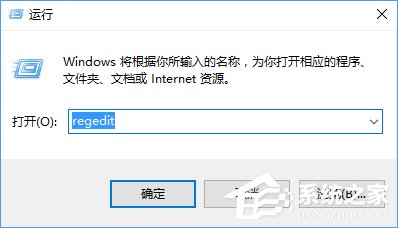
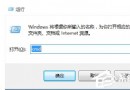
  1. Win+R regedit。
    開啟登錄表
  2. 定位:HKEY_LOCAL_MACHINE\SYSTEM\CurrentControlSet\Control\Storage\StorageDevicePolicies,WriteProtect 改為 0(無則新建 DWORD 值預設 0)。
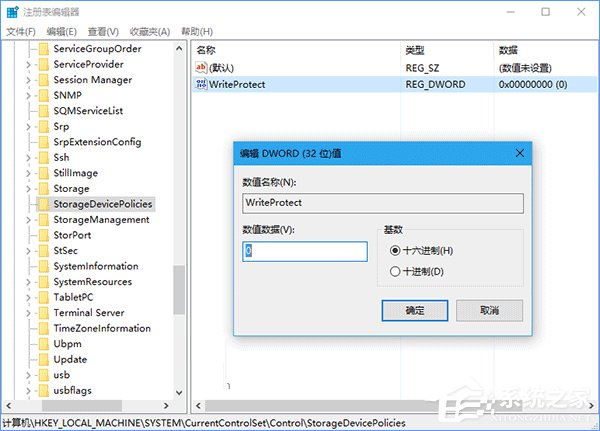
    WriteProtect 設 0

步驟二:diskpart 清除硬體唯讀屬性

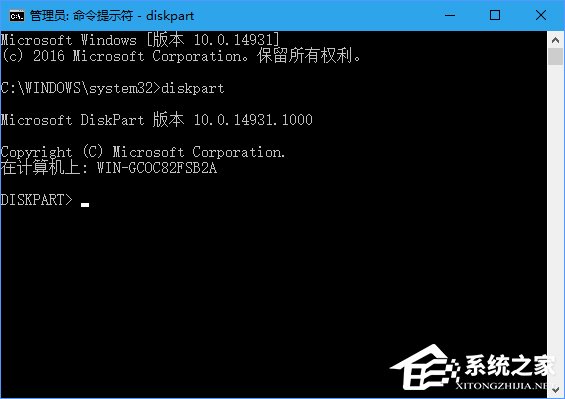
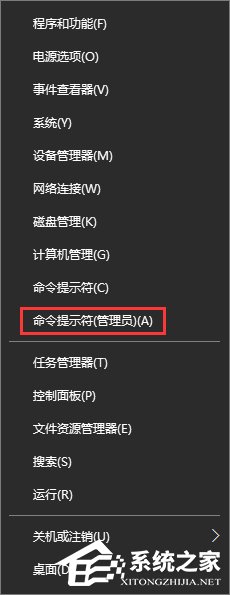
  1. Win+X → 命令提示字元 (系統管理員)。
    管理員 CMD
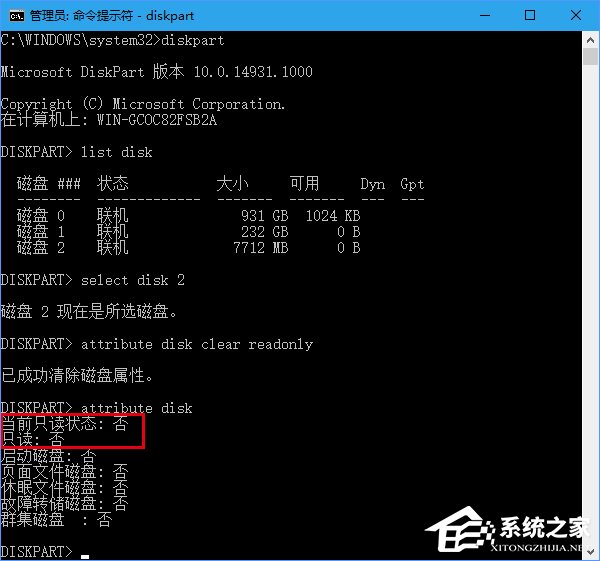
  2. 依序執行:
    diskpart
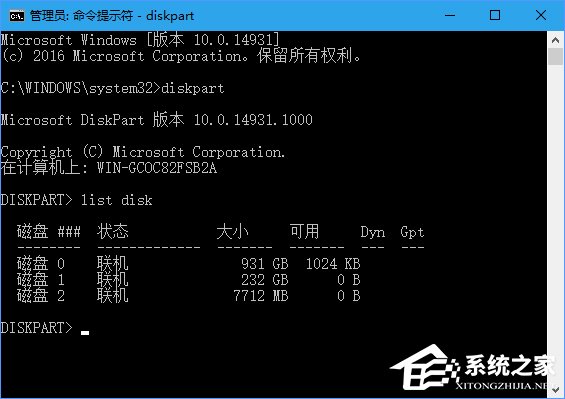
    list disk(確認隨身碟磁碟號,如磁碟 2)
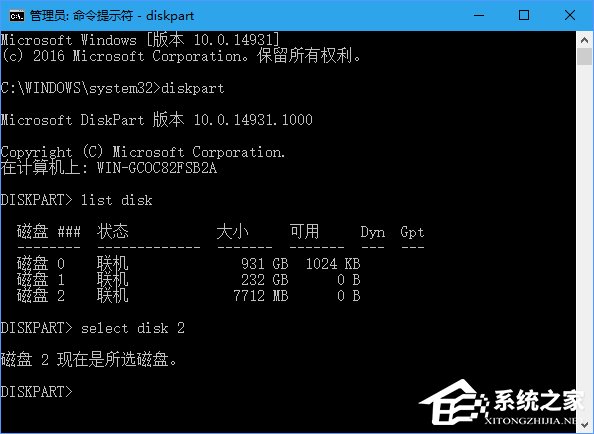
    select disk 2
    attributes disk clear readonly
    diskpart 進入
    list disk
    select disk
    clear readonly
  3. 驗證:attributes disk 顯示無 Read-only 即成功。
    驗證屬性

恢復寫保護

diskpart 下執行 attributes disk set readonly 即可重新啟用唯讀。

Copyright © Windows教程網 All Rights Reserved