Windows 10 安裝後若需更換產品金鑰(如輸入錯誤、升級版本、企業版授權變更),無需第三方工具,使用內建 slmgr 指令即可在命令提示字元快速完成。
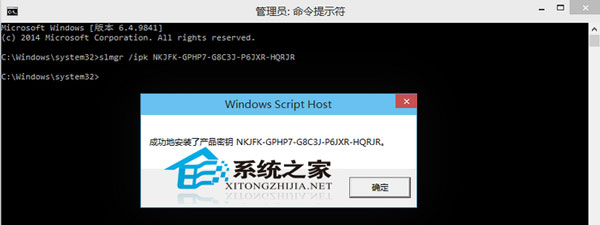
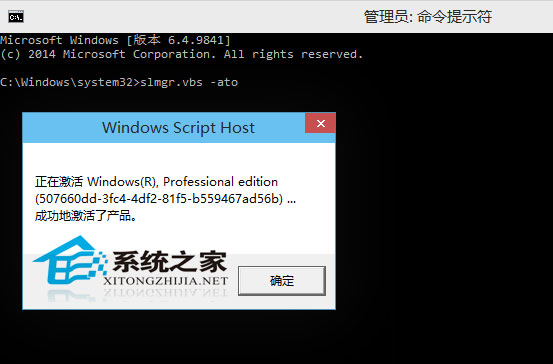
XXXXX-XXXXX-XXXXX-XXXXX-XXXXX 替換為新金鑰):slmgr /ipk XXXXX-XXXXX-XXXXX-XXXXX-XXXXXslmgr /ipk NKJFK-GPHP7-G8C3J-P6JXR-HQRJRslmgr.vbs -ato 或 slmgr /ato 強制線上啟動驗證新金鑰。slmgr /dli 或 slmgr /xpr 確認目前授權狀態與到期日。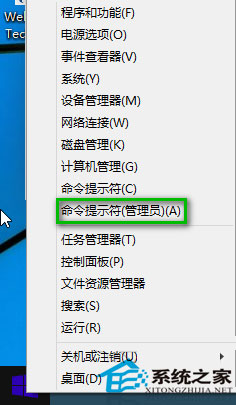
| 指令 | 功能 |
|---|---|
slmgr /ipk <Key> |
安裝產品金鑰 |
slmgr /ato |
線上啟動 |
slmgr /dli |
顯示授權資訊(版本、部分金鑰、狀態) |
slmgr /dlv |
顯示詳細授權資訊(啟動 ID、擴充 ID、剩餘重設次數等) |
slmgr /xpr |
顯示啟動到期日(永久授權顯示「永久」) |
slmgr /rearm |
重設授權狀態(延長試用期,有次數限制) |
slmgr /upk |
解除安裝目前金鑰(變為未啟動狀態) |
slmgr /cpky |
從登錄刪除金鑰(防止洩露,配合 /upk 使用) |
/ipk 可能不足夠。三條指令(slmgr /ipk、slmgr /ato、slmgr /dli)即可完成金鑰更換、啟動驗證與狀態確認,是 Windows 管理者必備技能。