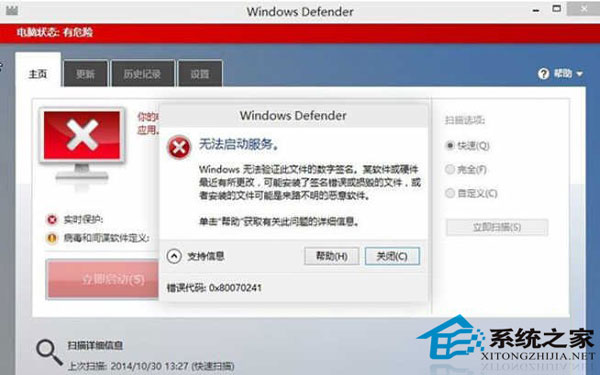
安裝並卸載第三方安全軟體(如 360、金山毒霸、Norton、McAfee 等)後,Windows Defender 可能無法啟動,點擊開啟無反應或彈出錯誤視窗。主因為第三方軟體為了接管防護職責,修改了 Defender 相關服務的啟動類型、映像路徑或登錄權限,卸載時未完整還原。
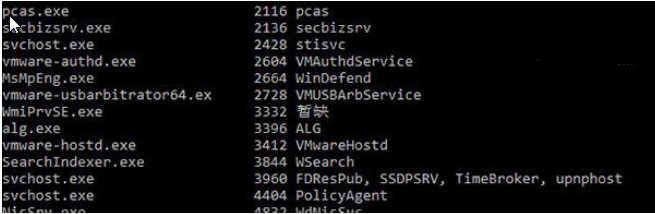
services.msc 開啟服務管理單元。tasklist /svc 查看服務對應進程。WinDefend)。C:\Program Files\Windows Defender\MsMpEng.exe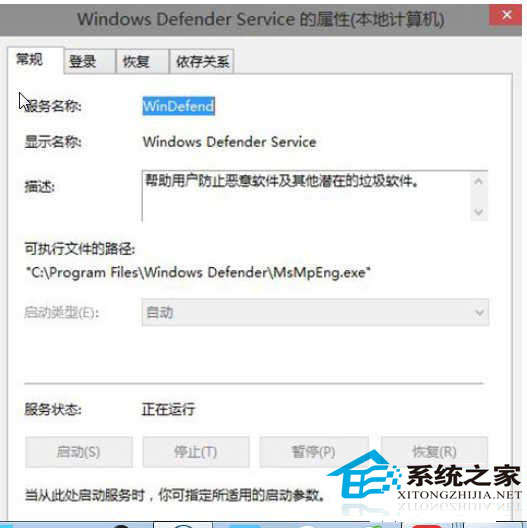
MCPR.exe for McAfee, Norton Remove and Reinstall, Kaspersky Removal Tool 等)。regedit,定位至:HKEY_LOCAL_MACHINE\SYSTEM\CurrentControlSet\Services\WinDefend%ProgramFiles%\Windows Defender\MsMpEng.exe2(自動啟動)。Get-AppxPackage Microsoft.Windows.SecHealthUI -AllUsers | Reset-AppxPackageGet-AppxPackage -AllUsers | Where-Object {$_.Name -like "*WindowsDefender*"} | Foreach {Add-AppxPackage -DisableDevelopmentMode -Register "$($_.InstallLocation)\AppXManifest.xml"}sfc /scannowDISM /Online /Cleanup-Image /RestoreHealthsfc /scannow。Windows Defender 在 Windows 10 1903 後整合為「Windows 安全中心」,防護能力已達主流水準,一般用戶無需額外安裝第三方殺毒,避免相容性問題最省心。
Windows 10 安裝程式無法啟動?三招排除故障順利升級
Win 10 找回 Win 8.1 風格網路列表:登錄表修改教學
WP8.1 升級 Win10 Mobile 預覽版 10051 完整圖文流程:註冊 Insider、安裝 App、OTA 升級、支援機型清單
Win10 應用商店打不開、閃退?一鍵執行 wsreset 清除快取修復
Win10 搜尋找不到本地應用程式?重啟 Windows Search 服務
Win10 用 BCD 編輯命令進入安全模式選單:bcdedit /set {default} bootmenupolicy legacy 恢復 F8 選單 (需 USB 安裝媒體引導)