Windows XP Windows 7 Windows 2003 Windows Vista Windows 綜合教學 Linux 系統教學
Windows 10 Windows 8 Windows 2008 Windows NT Windows Server 電腦軟體教學

Windows 10 Technical Preview 9860 安裝後無聲音?三大驅動修復方案

編輯:Win10 系統應用技巧

部分用戶安裝 Windows 10 Technical Preview Build 9860 後發現完全無聲音(系統音效、應用程式、影片播放均無聲),裝置管理員中聲音裝置可能顯示黃色驚嘆號或正常但無輸出。主因為舊版聲卡驅動與新核心音訊架構不相容。
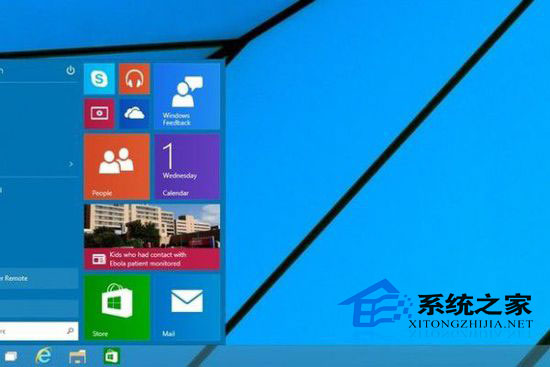
裝置管理員聲音裝置異常

三大解決方案(按成功率排序)

方案 1:卸載聲卡驅動讓 Windows 自動安裝通用驅動(最推薦)

  1. 右鍵開始按鈕 → 「裝置管理員」。
  2. 展開 「音訊輸入和輸出」 或 「聲音、視訊和遊戲控制器」。
  3. 找到聲卡裝置(如 Realtek High Definition Audio、Intel Display Audio、NVIDIA High Definition Audio),右鍵 → 「解除安裝裝置」。
  4. 勾選「嘗試刪除此裝置的驅動程式軟體」(若有)。
  5. 重新開機,Windows Update 會自動下載安裝相容的通用驅動(Microsoft 高精確音訊驅動)。

方案 2:使用驅動更新工具重新安裝廠商驅動

  • 驅動精靈、驅動人生、360 驅動大師、驅動總裁等工具的「離線驅動包」或「線上更新」功能。
  • 工具會偵測硬體 ID 並匹配相容 Windows 10 的驅動版本。
  • 安裝完成後重新開機測試。

方案 3:品牌筆電/整機 → 官網下載專用驅動(最穩定)

  1. 前往筆電廠商官網(Dell、HP、Lenovo、ASUS、Acer、MSI 等)支援頁面。
  2. 輸入產品序號/型號,下載 Windows 10 版本的音訊驅動(通常標示為 Realtek/Conexant/IDT Audio Driver for Windows 10)。
  3. 以管理員身分執行安裝,重新開機。

技術背景

  • Windows 10 引入 通用音訊架構 (UAA) 2.0 與 音訊驅動模型更新,舊版驅動(特別是 Windows 7 時代的)可能無法正確處理新式音訊端點、串流格式、電源管理狀態。
  • Build 9860 為早期預覽版,音訊堆疊尚在積極開發中,相容性問題屬正常現象。

重要提醒

Windows 10 Technical Preview 為測試版本,不建議作為主力作業系統。 若聲音對您至關重要(工作、娛樂),請:
  • 改用虛擬機體驗(VMware/VirtualBox 支援聲音傳遞)。
  • 或保留 Windows 7/8.1 雙系統,需用新功能時再切換。
  • 等待正式版釋出(RTM),屆時廠商驅動將完善支援。

聲音問題是早期預覽版最常見的硬體相容性痛點,上述三大方案可解決 90% 以上情況。若均無效,請透過 Feedback Hub 回報硬體 ID 與症狀,協助微軟改善相容性。

Copyright © Windows教程網 All Rights Reserved