Windows 10 預設不在桌面顯示控制台圖示。透過「桌面圖示設定」可輕鬆新增,雙擊即開,比搜尋或指令更直覺。
操作步驟
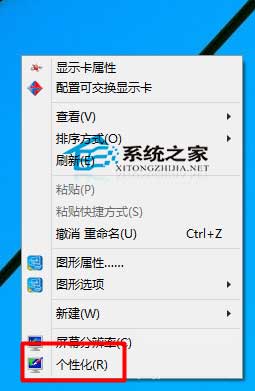
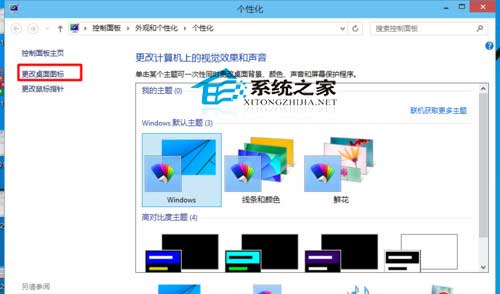
- 桌面空白處右鍵 → 「個人化」
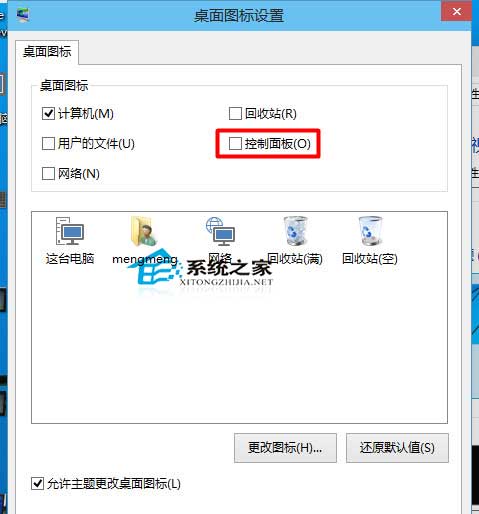
- 左側選單選擇 「主題」 → 右側捲動至 「桌面圖示設定」 並點擊
- 在「桌面圖示」對話框中,勾選 「控制台」
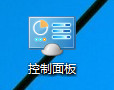
- 點擊 「確定」 → 桌面即出現控制台圖示
同場加映:其他可新增的系統圖示
- 電腦(這台電腦)
- 使用者的檔案(使用者設定檔資料夾)
- 網路(網路連線)
- 回收站(預設已勾選)
建議同時勾選「電腦」與「控制台」,構成最基礎的系統管理雙入口。
移除圖示
同樣進入「桌面圖示設定」,取消勾選即可移除。或直接桌面右鍵圖示 → 「刪除」(僅移除捷徑,不影響系統元件)。
適用情境
- 習慣桌面圖示操作的傳統用戶
- 觸控裝置上大圖示點擊友善
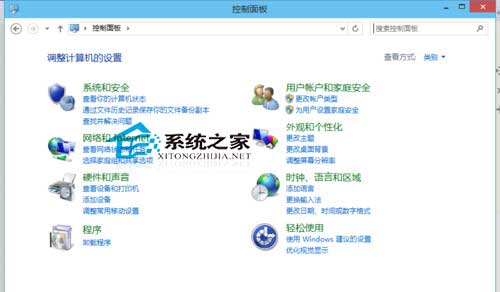
- 需頻繁調整系統設定(網路、解析度、程式解除安裝等)
一勾一確定,桌面永久擁有控制台入口,省去搜尋與指令輸入時間。