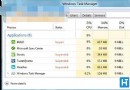
Win10 TH2 版本引入彩色標題欄,但預設必須開啟「顯示『開始』選單、工作列、動作中心和標題列的顏色」選項,這會同時改變工作列和開始選單顏色。若只想要彩色標題欄而保持工作列原樣,可透過註冊表單獨啟用。
regedit
HKEY_CURRENT_USER\SOFTWARE\Microsoft\Windows\DWM
ColorPrevalence
1
大功告成!享受專屬的彩色標題欄吧。
Win10 開機自動彈出熱門資訊?360 安全衛士一鍵停用開機啟動項
Win10 玩《鬼泣 4》鍵盤按鍵失靈?改用 PS/2 介面鍵盤完美解決 USB 相容問題
Win10 禁止安裝軟體完整設定教學:本機群組原則一鍵封鎖
Win10 應用商店無法開啟:UAC 關閉導致,開啟 UAC 滑桿至預設位置即可修復
Windows 10 查看更新歷程記錄:設定介面三步驟掌握安裝紀錄
Win10 設定語音喚醒「小娜」:開啟「嘿 Cortana」免手操作
Win10 免費又安全,為何大多數用戶不升級?納德拉:舊版感染率是新版 4 倍
Windows 10 相容性疑難排解:讓舊程式在新系統順利運行