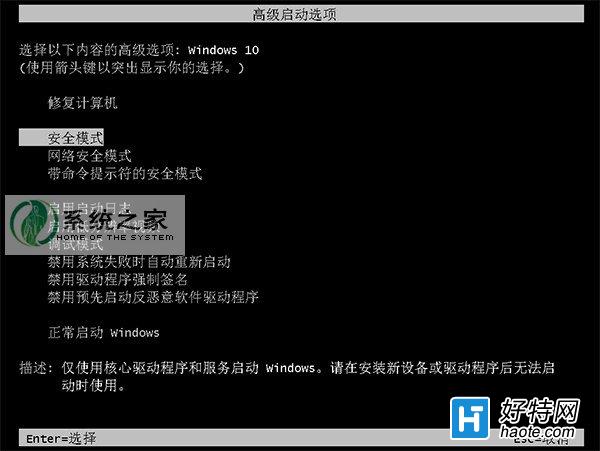
Win10 預設隱傳統 F8 安全模式選單,改用 Shift+重新啟動 → 疑難排解 → 進階選項 → 啟動設定。若需恢復開機畫面直接按 F8 進入安全模式選單,可修改 BCD 設定。
bcdedit /set {default} bootmenupolicy legacy
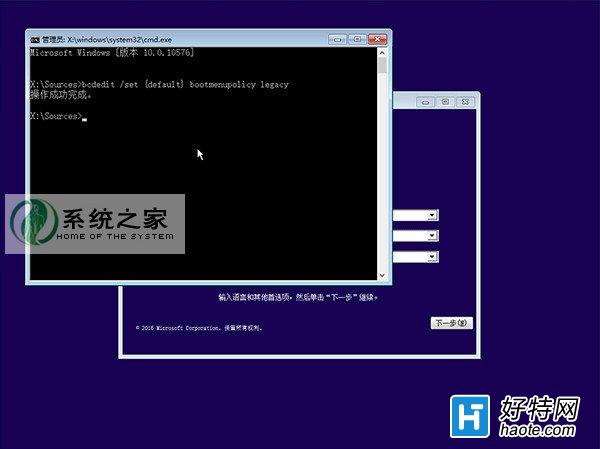
管理員命令提示字元 / PowerShell 執行:
bcdedit /set {default} bootmenupolicy standard
並重新啟用「快速啟動」 (控制台 → 電源選項 → 選擇電源按鈕的功能 → 變更目前無法使用的設定 → 勾選「啟用快速啟動」)。
免費升級威力:Win10實際裝機2700萬,兩周超Win8半年成績
Win10 登出與鎖定電腦兩大法:開始選單右鍵、Alt+F4 快捷鍵
Win10 升級失敗錯誤 80070003 解決:清除 SoftwareDistribution 快取重試
Windows 10 Spartan (Edge 前身) 瀏覽器深度體驗:EdgeHTML 引擎、Cortana 整合、標註收藏、閱讀模式
Win10 System進程佔用高內存?實為壓縮存儲技術優化響應
Win10 應用商店一鍵換區:設定→時間和語言→地區和語言→國家或地區選擇美國等,商店自動重新整理顯示該地區內容(如坦克世界)