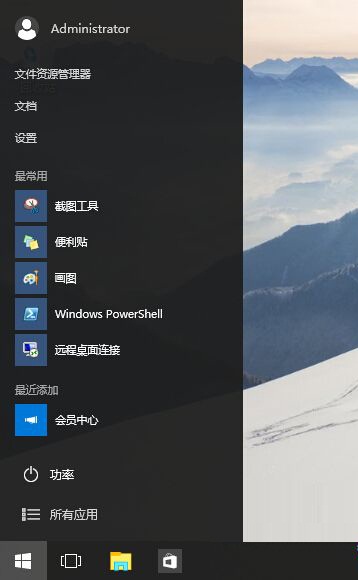
Win10 Insider Preview 10074 引入可調整大小的開始選單,人性化設計解決低解析度螢幕開始選單佔據過大面積問題。
操作方法
- 開啟開始選單。
- 將滑鼠游標移至開始選單邊緣 (上/右/左),游標變為雙向箭頭 ↔ / ↕。
- 按住左鍵拖曳,開始選單即時縮放,釋放固定大小。
設計意義
- 適應不同螢幕尺寸 (平板/筆電/桌機/大螢幕)。
- 觸控/滑鼠雙模操作一致。
- 為後續版本「磚群組命名」、「資料夾磚」、「全螢幕模式」奠基。
現代版本 (1703 後) 差異
- 開始選單結構改版:左側固定應用清單 + 右側磚區,拖曳調整僅影響磚區寬度。
- 全螢幕模式獨立開關 (設定 → 個人化 → 開始 → 「使用全螢幕開始畫面」)。
- 低解析度自動適配機制內建,無需手動調整。
早期預覽版的實驗性功能,如今已演化為成熟的開始選單自適應系統。