Windows 10 保留「來賓」帳戶,供臨時使用者無需密碼登入、無法存取個人檔案、無法安裝軟體、無法修改系統設定,適合訪客、兒童、公共電腦短期使用。
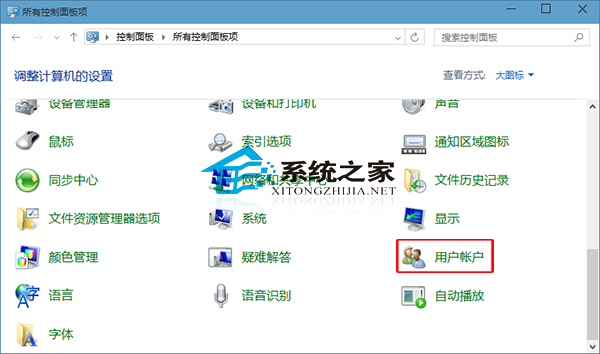
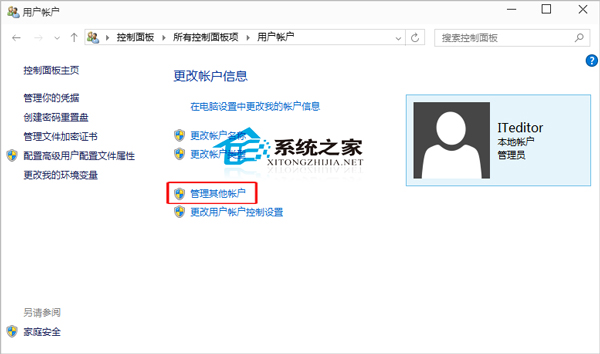
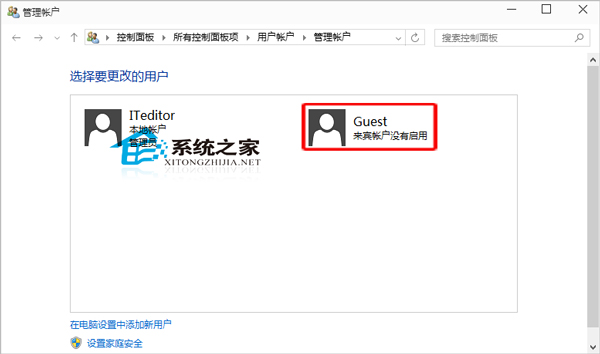
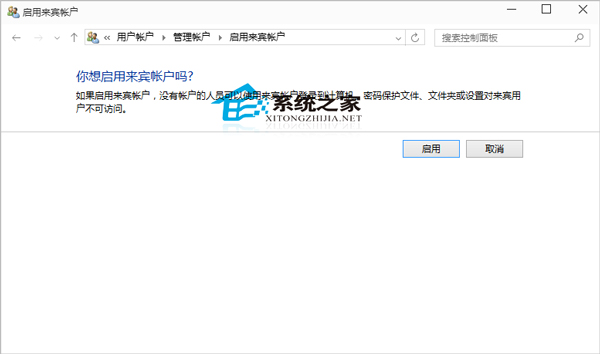
同樣路徑進入「Guest」帳戶頁面,點擊左側「關閉來賓帳戶」即可。
安全建議:來賓帳戶啟用期間,建議在「本機群組原則」 (gpedit.msc) → 「電腦設定」→「Windows 設定」→「安全性設定」→「本機原則」→「使用者權利指派」→ 「拒絕從網路存取這台電腦」加入「Guest」,防止遠端匿名存取共用資料夾。
Windows 10 「事件檢視器」完整使用教學:從系統日誌定位問題根因
Win10 隱藏「這台電腦」中空的磁碟機圖示 (光碟機/讀卡機):資料夾選項設定
Windows 10 隱藏本機磁碟機保護重要檔案(群組原理設定)
Win10 移除桌面浮水印工具:My WCP Watermark Editor 一鍵去除/恢復版本資訊水印
Win10 啟用 Aero Glass 透明特效完整教學(僅限 64 位預覽版)
Windows 10 指令快速開啟內建小工具:計算機、螢幕鍵盤、畫圖、記事本