Windows XP Windows 7 Windows 2003 Windows Vista Windows 綜合教學 Linux 系統教學
Windows 10 Windows 8 Windows 2008 Windows NT Windows Server 電腦軟體教學

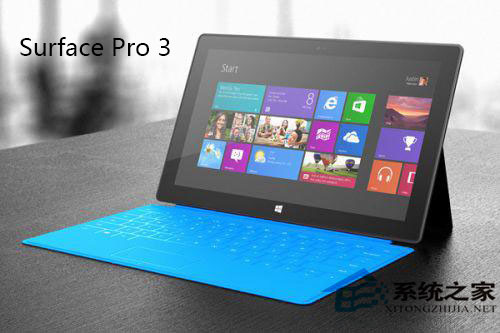
Surface Pro 3 安裝 Win10 10122 失敗/回滾?pnpclean 清除驅動程式殘留重裝即可

編輯:Win10 系統應用技巧

Surface Pro 3 升級 Windows 10 Build 10122 高頻出現安裝失敗、自動回滾至舊版本,原因為舊版驅動程式殘留衝突。執行 pnpclean.dll 深度清除後重裝即可解決。

修復命令 (管理員 CMD/PowerShell)

rundll32.exe pnpclean.dll,RunDLL_PnpClean /DRIVERS /MAXCLEAN

完整流程

  1. Win+X → 「命令提示字元 (系統管理員)」/「Windows 終端機 (系統管理員)」。
  2. 執行上述命令,等待完成 (無回饋訊息屬正常)。
  3. 重新啟動 Windows Update 或掛載 ISO 執行 setup.exe 升級至 10122。
  4. 安裝完成後重開機,驗證版本號。
Surface Pro 3 安裝錯誤示意

原理說明

pnpclean.dll 為 Windows 內建驅動程式存放區清理工具,/DRIVERS /MAXCLEAN 參數指示掃描並移除所有非當前硬體裝置的驅動程式套件,解決舊版 Surface 專屬驅動與新版通用驅動衝突導致的安裝檢查失敗。

現代 Surface 裝置提示

  • Surface Pro 3 已結束韌體/驅動更新支援 (2023/09 結束),建議升級至支援中機型。
  • 現代 Surface 裝置透過 Surface App / Windows Update 自動管理驅動,無需手動清理。
  • 若遇升級失敗,優先執行「疑難排解 → Windows Update」與「裝置管理員 → 掃描硬體變更」。

一行命令清除驅動殘留,Surface Pro 3 順利跨越 10122 升級門檻。

Copyright © Windows教程網 All Rights Reserved