Aero Glass 是 Windows 7 經典的毛玻璃透明視覺特效,Windows 10 預設移除此功能。但若你執著於那種輕盈、層次感十足的視覺風格,仍可透過第三方工具 Aero Glass for Win8.1 移植回 Win10(僅驗證於 64 位預覽版)。過程較繁瑣,請嚴格遵循步驟操作。
執行安裝程式,保持預設安裝路徑,取消勾選「Install glass shiny atlas resource」。關鍵步驟:點選「Install」按鈕前,務必按住左側 Ctrl 鍵不放,直到安裝完成才鬆開。
開啟 C:\AeroGlass 資料夾(假設 C 為系統盤),刪除原有的 DWMGlass.dll。若提示檔案正在使用,可用「軟媒魔方」→「檔案大師」→「檔案粉碎」強制刪除。接著將工具包中 Win81_x64_alpha1_2.7z 解壓出的 DWMGlass.dll 與 glow.bmp 複製到此資料夾。
執行 sdksetup.exe,取消所有勾選,僅保留「Debugging Tools for Windows」與「.NET Framework 4.5.1」。安裝需聯網下載約 294 MB,請耐心等待。
將工具包中的 pnukeaero.exe 與 Symbols.exe 複製到 C:\AeroGlass。
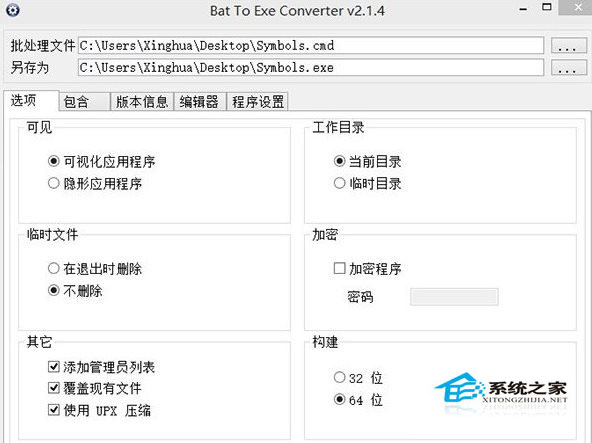
Symbols.exe 實為批次檔編譯而成(64 位版),雙擊執行以下載必要的偵錯符號。
以系統管理員身分開啟「命令提示字元」,輸入以下指令並按 Enter:
SCHTASKS /Create /SC ONLOGON /TN "Symbols" /TR "C:\AeroGlass\Symbols.exe" /RU BUILTIN\Administrators /RL HIGHEST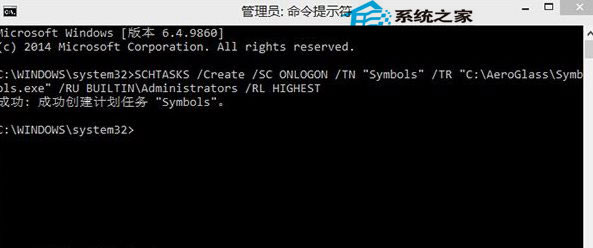
登出目前使用者,再重新登入。此時 Aero Glass 透明特效應已啟用,視窗標題列、邊框呈現半透明毛玻璃質感。
喜歡 Aero 經典風格的你,現在就能在 Win10 重溫那份清新質感了!
Windows 10 解析度無法調整?安裝系統更新自動修復顯卡驅動
Win7/8.1 升級 Win10 TH2 正式版圖文教學(軟媒魔方虛擬光碟版)
Windows 10 快速找到 explorer.exe 進程位置與重新啟動技巧
解決 Win10 10061 無法啟用 (企業版/專業版) :slmgr.vbs -ipk 安裝 GVLK 金鑰
Win10 Outlook 郵件與行事曆 App 快速鍵完整彙總(含導覽、郵件、行事曆操作)
Win10 移除內建微軟拼音輸入法:先裝第三方輸入法,再從控制台刪除
Win10 升級 10586 版後無法啟動(0x8007007d)怎麼辦?磁碟清理釋放系統分區空間
Win10 升級後 360 瀏覽器無法開網頁但 Edge 正常?重置 Winsock 或用 360 LSP 修復工具修復網路協議鏈