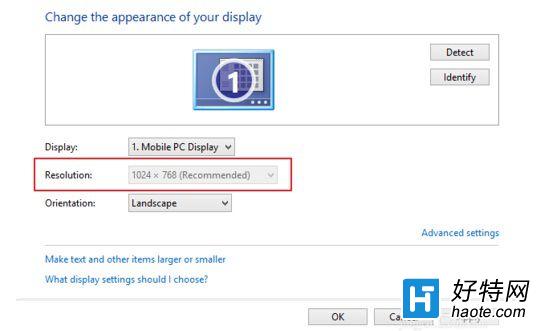
升級 Windows 10 後螢幕解析度鎖定在低解析度(如 1024×768),右鍵桌面「顯示設定」中解析度選項呈灰色無法變更?此為顯卡驅動相容性問題。本文教您透過 Windows Update 自動安裝相容驅動解決。
問題現象
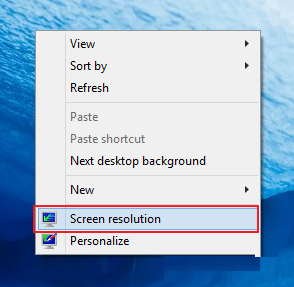
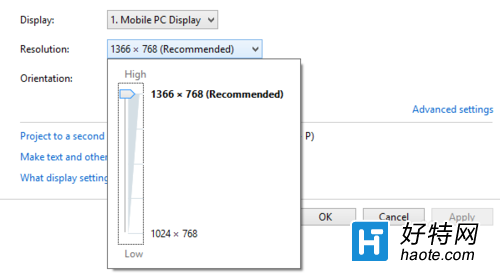
- 桌面右鍵 → 「顯示設定」→ 解析度下拉選單灰色不可用。
- 1366×768 螢幕僅顯示 1024×768 選項。
解決方法:安裝系統推送更新
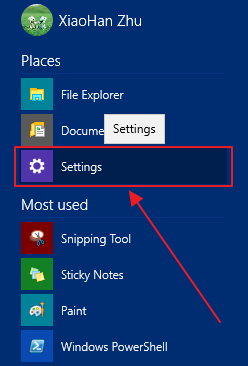
- 開啟「開始選單」→「設定」。
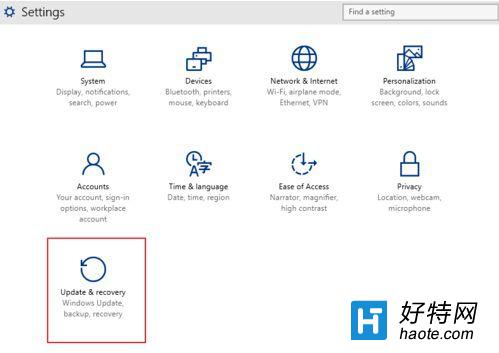
- 點擊「更新與安全性」。
- 「Windows Update」→「檢查更新」→ 安裝所有可用更新。
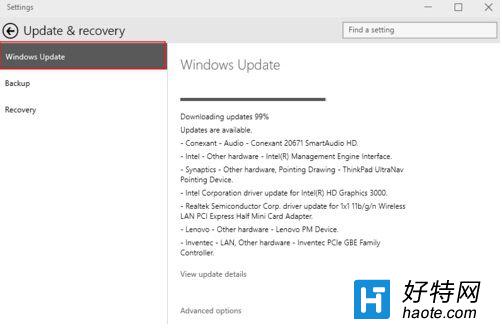
- 完成後系統自動調整至最高支援解析度。
原理說明
Windows 10 透過 Windows Update 推送經 WHQL 認證的顯卡驅動。早期版本驅動相容性資料庫不全,導致無法正確識別硬體能力。安裝最新累積更新可同步取得相容驅動,解決解析度鎖定問題。
補充建議
- 若更新後仍無法解決,請前往顯示晶片官網 (NVIDIA/AMD/Intel) 下載最新 Win10 專用驅動手動安裝。
- 驅動精靈等第三方工具早期版本可能不支援 Win10 驅動檢測,建議優先使用官方管道。
- Win10 早期版本各類相容性問題屬正常,建議保持自動更新開啟。