Windows 10 開始選單結合了傳統選單與動態磚塊,功能大幅增強。以下為核心使用技巧:
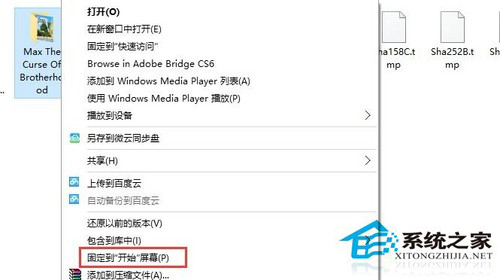
在「所有應用程式」清單或檔案總管中,右鍵點擊任意項目選擇 「釘選到開始畫面」,即可在右側磚塊區建立捷徑。
將相關磚塊拖曳聚集,滑鼠移至群組上方空白處會出現「命名群組」輸入框,輸入名稱(如「辦公軟體」、「遊戲」)即可分類管理。
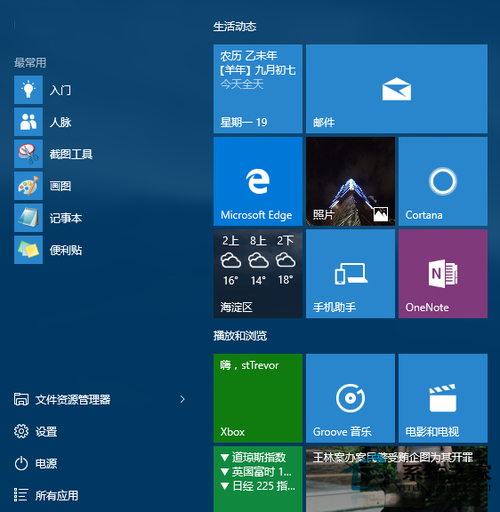
右鍵點擊磚塊 → 「調整大小」,可選擇小、中、寬、大四種尺寸。右鍵 → 「更多」 → 可關閉「動態磚塊」動畫以節省資源。
進入 「設定」 → 「個人化」 → 「開始」,可開啟/關閉「顯示常用應用程式」、「最近安裝的應用程式」、「建議」等選項,也可點擊「選擇顯示在開始畫面上的資料夾」加入「設定」、「檔案總管」、「文件」等快速存取連結。
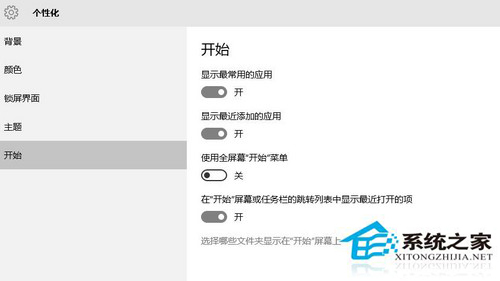
同頁面開啟「使用全螢幕開始畫面」即可切換為類 Windows 8 風格。
善用上述功能,打造專屬高效率開始選單。
Win10旗艦遲遲不發 Lumia用戶轉投iPhone 6 Plus
Win10 CPU/記憶體佔用過高?四大常見原因與針對性解決方案 (TimeBroker、P2P更新、Spotlight、提示功能)
Win10 開機藍畫面錯誤 0x0000001E 解決:msconfig 清理啟動項與非 Microsoft 服務
Win10 無法安裝 Visual Studio 2015?避開兩大雷區:預裝運行庫、移除內建應用
Win10 9901 恢復傳統 Windows 更新介面:登錄表修改教學
Win 10 移除內建微軟拼音輸入法教學:新增英文鍵盤後即可刪除