Windows 預設機制:當一次選取 超過 15 個檔案 並按右鍵時,「開啟」、「列印」、「編輯」等動作選項會自動隱藏,防止使用者誤操作導致大量程式同時啟動造成系統卡頓。若您確定需要對大量檔案執行這些動作,可透過修改登錄值 MultipleInvokePromptMinimum 提高門檻(預設 15,建議改為 50 或更高)。
修改登錄突破 15 項限制步驟
- 備份登錄/建立還原點: 操作登錄有風險,建議先在登錄編輯器 檔案 > 匯出 備份,或建立系統還原點。
- 開啟登錄編輯器: 按 Win + R 輸入
regedit。
- 定位鍵值: 瀏覽至
HKEY_CURRENT_USER\Software\Microsoft\Windows\CurrentVersion\Explorer
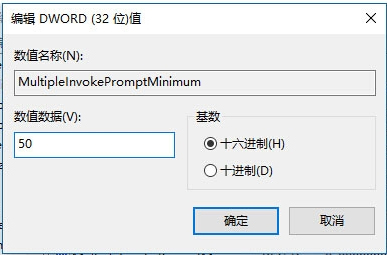
- 建立/修改 DWORD 值: 在右側空白處右鍵 > 新增 > DWORD (32 位元) 值,命名為 MultipleInvokePromptMinimum。
- 設定數值: 雙擊該值,選擇 十進位,數值資料輸入 50(或您期望的門檻值),按確定。
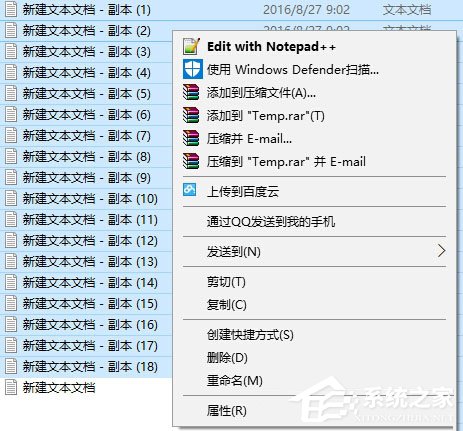
- 生效: 登出/重新登入或重新開機後生效。之後選取檔案數量 < 50 時,右鍵選單將正常顯示「開啟/列印/編輯」等選項。
⚠ 重要提醒
- 設定過高(如 100+)若不慎選取大量檔案右鍵「開啟」,可能啟動大量程式導致系統資源耗盡、嚴重卡頓甚至當機。
- 建議值 30~50 即可滿足多數批次操作需求,兼顧安全性。
- 此設定僅影響目前使用者 (HKCU),如需全機套用請修改
HKEY_LOCAL_MACHINE 同路徑(需管理員權限)。
透過這個登錄調整,您可在 Win10 中更靈活地對中大量檔案執行批次開啟、列印等操作,提升批次處理效率。