Surface 筆電/平板上的 Win10 截圖快捷鍵,在裝載相同 Win10 的 PC 上同樣適用。本文整理 6 種原生截圖方式,涵蓋全螢幕、視窗、區域、剪貼板、自動存檔等需求。
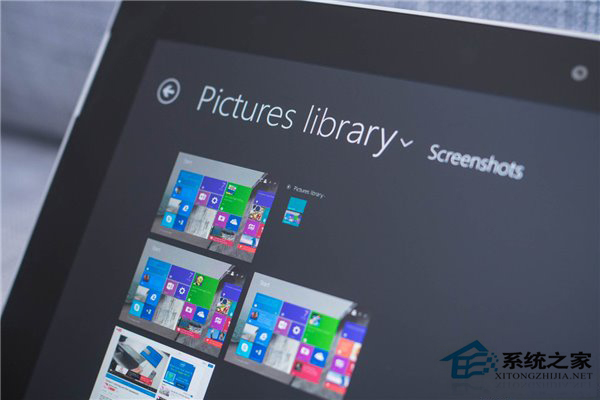
Surface:按住 Windows 鍵 (電源鍵) + 音量減鍵 → 螢幕變暗 1 秒 → 截圖自動存入「圖片\截圖」資料夾。
PC 無對應組合鍵,請使用其他方法。
按 Win+PrtScn → 螢幕變暗 1 秒 → 全螢幕截圖自動存入「圖片\截圖」資料夾 (PNG 格式)。
適用所有鍵盤具備 PrtScn 鍵的 PC。
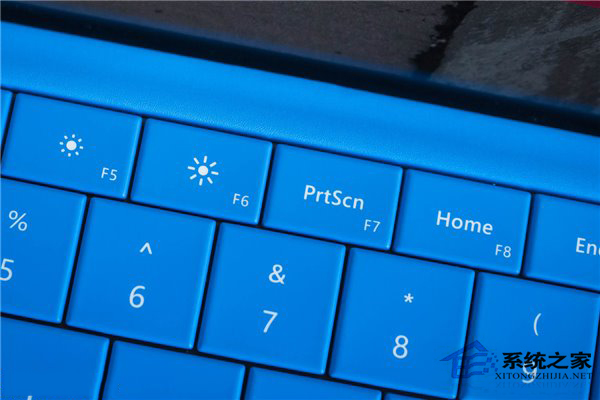
按 PrtScn → 全螢幕截圖複製到剪貼板,無視覺回饋、不自動存檔。需貼上至畫圖/PS 等編輯器存檔。
按 Alt+PrtScn → 僅截取作用中視窗畫面至剪貼板,同樣需手動貼上存檔。
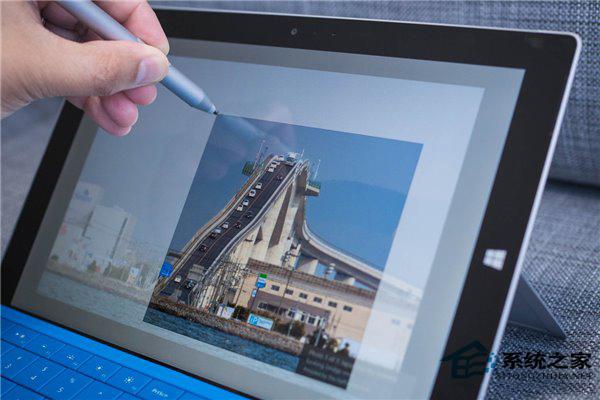
Surface 筆雙擊頂部按鈕 → 拖曳選取區域 → 釋放筆尖 → 截圖自動插入新 OneNote 頁面供編輯/存檔。
PC 無觸控筆無法使用。
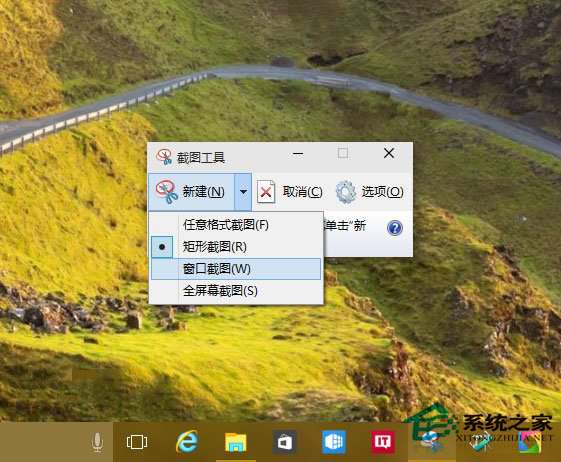
搜尋「截圖工具」或 Win+Shift+S (1809 後) → 選擇模式:自由形狀、矩形、視窗、全螢幕 → 編輯/存檔/分享。
| 組合鍵 | 動作 | 輸出 |
|---|---|---|
| Win + PrtScn | 全螢幕自動存檔 | 圖片\截圖\Screenshot (編號).png |
| PrtScn | 全螢幕複製剪貼板 | 剪貼板 (需手動存檔) |
| Alt + PrtScn | 當前視窗複製剪貼板 | 剪貼板 (需手動存檔) |
| Win + Shift + S | 區域截圖工具 | 剪貼板 + 通知可編輯 |
PC 用戶主力推薦 Win+PrtScn (自動存檔) 與 Win+Shift+S (區域擷取),高效無負擔。
Windows 10 如何隱藏工作列搜尋列(搜尋 Web 和 Windows)?一鍵完成
Windows 10 設定 Win+E 快捷鍵開啟「這台電腦」而非主頁教學 (註冊表修改)
Win10 徹底停用迅雷看看播放器開機自啟:刪除登錄表 ShellIconOverlayIdentifiers AAADesktopTips 項目
Windows 10 找不到「登出」按鈕?教您在開始選單快速找到登出位置
Win10 磁碟使用率 100% 怎麼辦?六大優化方向:家庭群組、虛擬記憶體、IPv6、Defender、Search、換 SSD