Windows XP Windows 7 Windows 2003 Windows Vista Windows 綜合教學 Linux 系統教學
Windows 10 Windows 8 Windows 2008 Windows NT Windows Server 電腦軟體教學

Win10 磁碟使用率 100% 怎麼辦?六大優化方向:家庭群組、虛擬記憶體、IPv6、Defender、Search、換 SSD

編輯:Win10 系統應用技巧

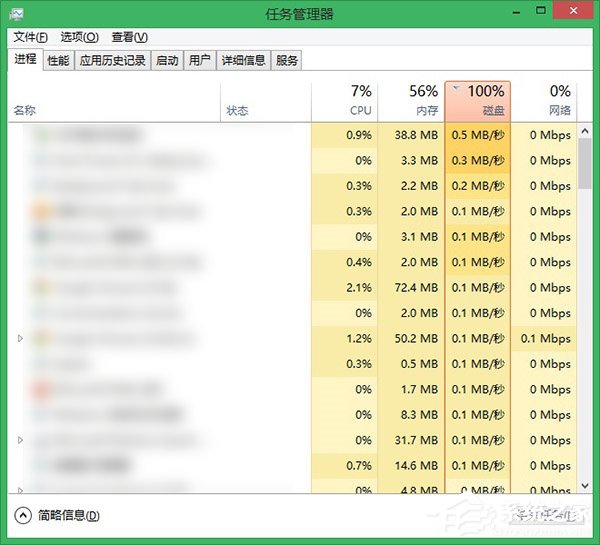
Windows 10 開機後無運行程式卻磁碟使用率持續 100%,導致系統卡頓。主要原因與解決方向如下:

六大優化方向

  1. 停用家庭群組服務:services.msc → 停用 HomeGroup Listener、HomeGroup Provider,啟動類型設「停用」。實測可從 90% 降至 10%。
  2. 調整虛擬記憶體 (慎用):8GB 以上記憶體可嘗試降低虛擬記憶體 (不低於 2048MB),「系統屬性」→ 「進階」→ 「效能設定」→ 「進階」→ 「虛擬記憶體變更」。
  3. 停用 IPv6:網路介面卡內容 → 取消勾選「網際網路通訊協定第 6 版 (TCP/IPv6)」。
  4. 限制 Windows Defender 掃描:gpedit.msc → 「電腦設定 → 系統管理範本 → Windows 元件 → Windows Defender → 掃描」→ 設定排程掃描日期/時間,或在 Defender 設定中關閉即時防護 (不建議長期關閉)。
  5. 停用 Windows Search:services.msc → 停用 Windows Search (會失去智慧搜尋與 Cortana 整合體驗)。
  6. 終極解法:換裝 SSD 固態硬碟,徹底解決機械硬碟隨機讀寫瓶頸。

⚠ 注意:關閉 Defender 或 Search 可能影響安全性與使用體驗,請依自身需求權衡。虛擬記憶體調整不當可能導致系統不穩。

建議優先嘗試停用家庭群組與調整虛擬記憶體,效果最顯著且風險較低。

Copyright © Windows教程網 All Rights Reserved