Win10 提供「帶網路連線的安全模式」,可在最小驅動環境下連網排查問題。透過「設定」→「更新與安全性」→「復原」→「進階啟動」進入 WinRE,依序選擇疑難排解、進階選項、啟動設定、重新啟動,最後按 F5 進入帶網路安全模式。
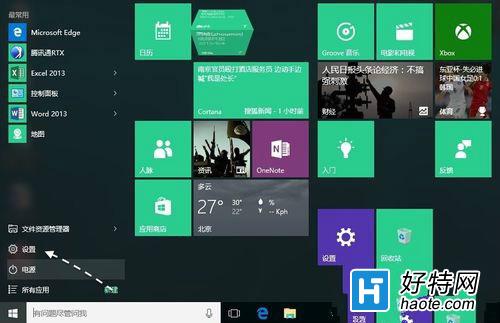
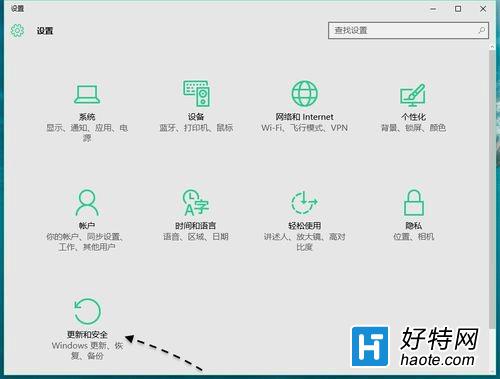
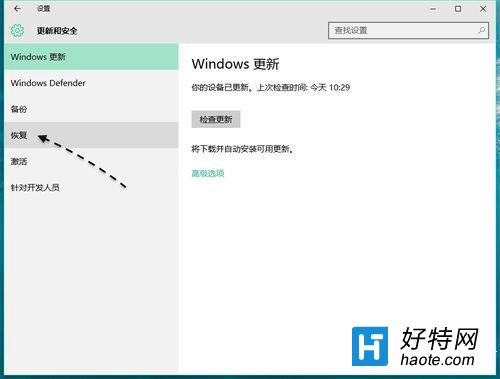
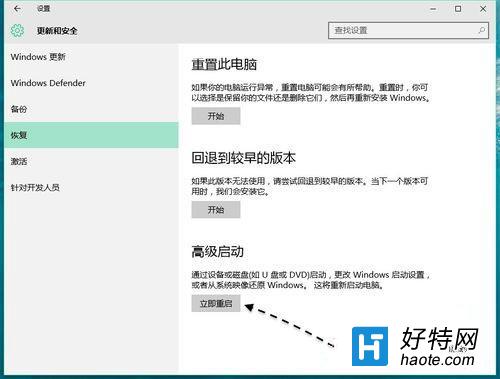
替代快速進入法:登入畫面按住 Shift 點選「電源」→「重新啟動」同樣可進入 WinRE。安全模式下僅載入核心驅動,適合排除第三方軟體/驅動衝突、執行防毒掃描、修復系統檔案。
Win10 畫圖工具全螢幕檢視圖片教學:檢視索引標籤或 F11 快速鍵
Win10 開始功能表與 Cortana 都無法運作?User Manager 服務啟用修復法
Win10 安裝 MySQL 報錯 Error Nr.1045 完整解決方案
Win10開始菜單遭吐槽:用戶要求恢復Win8.1動態磁貼多選操作
Win10 更新後開機變慢?四大優化方案:msconfig 啟動項/引導進階/虛擬記憶體/快速啟動,不裝 360 也能秒開機
Win10 如何解除 Microsoft 帳號綁定:改用本地帳號登入完整教學
Win10 9926 禁止 OneDrive 開機自動啟動:工作管理員 → 啟動 → 停用 Microsoft OneDrive