Win10 彈出「IP 位址衝突」無法上網,主因通常是路由器 DHCP 分配錯誤。提供兩大方案:最簡單重啟路由器重新分配;進階方案手動記錄正確網路參數設定靜態 IP 繞過 DHCP。
方案一:重啟路由器(最簡單有效)
斷電路由器 30 秒後重新通電,DHCP 服務重置重新分配 IP,多數衝突即可解決。
方案二:手動設定靜態 IP(適用不想重啟路由器)
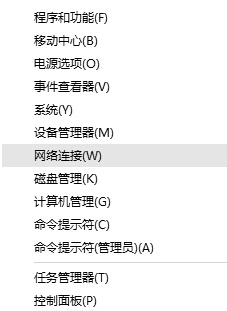
- Win + X → 「網路連線」
- 右鍵正在使用的網路介面卡 → 「狀態」→「詳細資料」
- 記錄 5 項關鍵參數:
IPv4 位址、IPv4 子網路遮罩、IPv4 預設閘道、IPv4 DHCP 伺服器、IPv4 DNS 伺服器
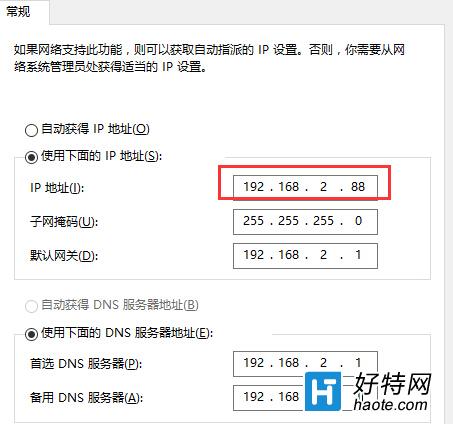
- 同介面卡右鍵 → 「內容」→「網際網路通訊協定第 4 版 (TCP/IPv4)」→「內容」
- 選「使用下列 IP 位址」與「使用下列 DNS 伺服器位址」,填入上述參數 → 確定
注意:靜態 IP 需確保不在路由器 DHCP 分配範圍內,否則新裝置連線仍可能衝突。長期使用建議登入路由器設定保留 IP(MAC 綁定)或擴大 DHCP 池範圍。