Windows 10 內建 DirectX 12,但部分舊遊戲 (特別是 DirectX 9/10/11 早期版本開發) 相容性不佳,導致無法進入全螢幕、畫面閃爍、花屏、滑鼠游標異常。啟用 Windows 功能中的「DirectPlay」 (舊版 DirectX 元件) 可提供向下相容層,解決多數舊遊戲顯示異常。
啟用 DirectPlay 步驟
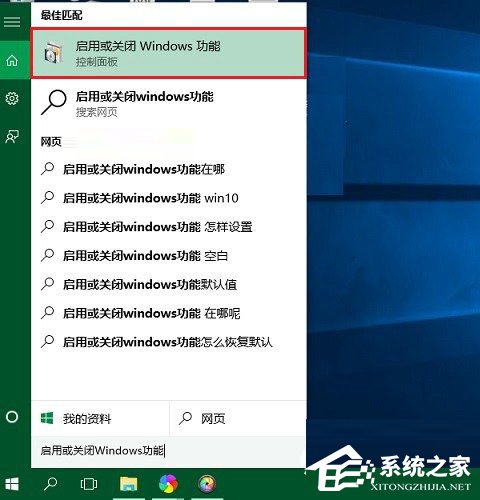
- 工作列搜尋圖示 → 輸入「啟用或關閉 Windows 功能」 → 開啟。
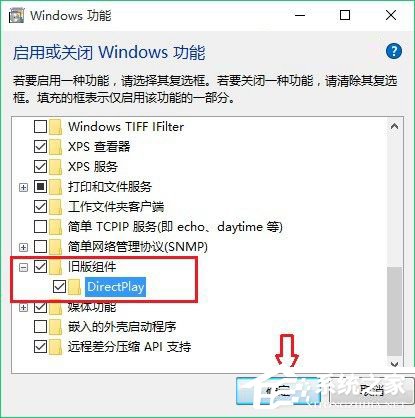
- 展開「舊版元件」→ 勾選 「DirectPlay」 → 「確定」。
- Windows 套用變更 (可能需下載檔案、重新開機)。
- 重新啟動遊戲驗證,全螢幕/閃爍/花屏問題應解決。
原理與補充
- DirectPlay 是 DirectX 早期網路/遊戲通訊 API,現已棄用但保留為相容性元件,包含 dplayx.dll、dpnet.dll、dpnhpast.dll 等核心庫。
- 許多 2010 年前遊戲依賴 DirectPlay 進行全螢幕切換、裝置枚舉、輸入處理,缺失導致運行異常。
- 若啟用 DirectPlay 仍異常,嘗試遊戲屬性 → 「相容性」→ 勾選「以相容模式執行」→ 選擇「Windows 7」或「Windows XP SP3」。
- 顯示卡驅動更新至最新版 (NVIDIA GeForce Experience / AMD Adrenalin / Intel DSA) 同樣重要。
適用遊戲範例
- 《魔獸爭霸 III》、《星海爭霸 I》、《帝國時代 II》、《紅色警戒 2/3》、《GTA: Vice City/San Andreas》、早期 Source 引擎遊戲等。
- Steam/GOG 版舊遊戲通常內建相容性修補,若仍異常可手動啟用 DirectPlay。
一鍵啟用 DirectPlay,喚醒舊遊戲相容層,讓經典大作在 Win10 完美全螢幕運行。