Windows 10 任務列預設為深色主題(黑色背景),許多使用者偏好淺色或自訂強調色以配合桌面壁紙。Win10 透過「設定」→「個人化」→「色彩」提供豐富的任務列顏色自訂選項。本文詳細說明如何變更任務列顏色、啟用透明效果、以及解決顏色無法套用的常見問題。
1. 開啟色彩設定
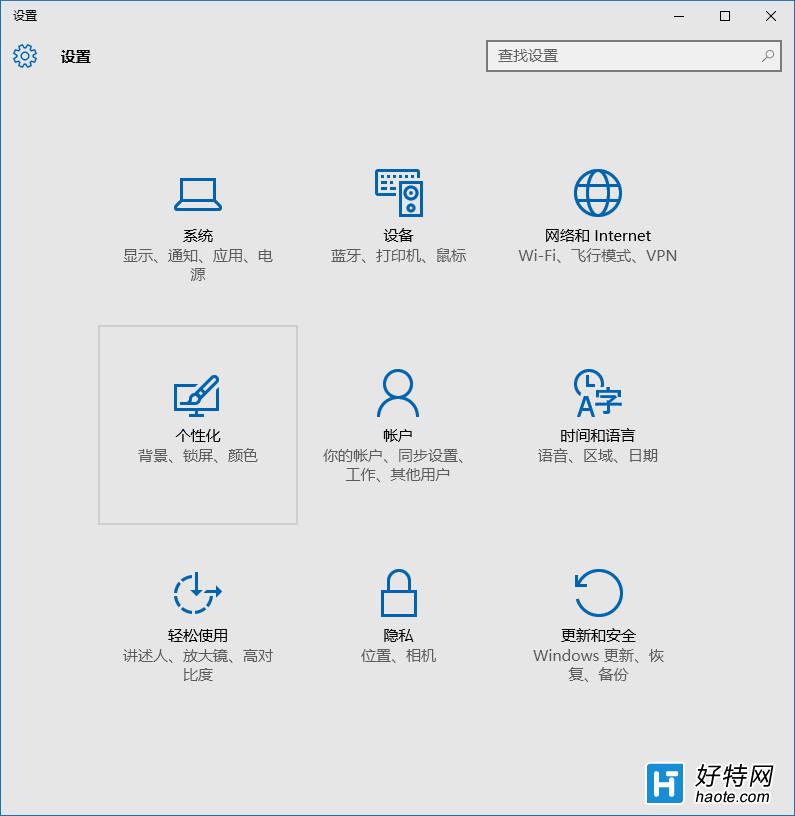
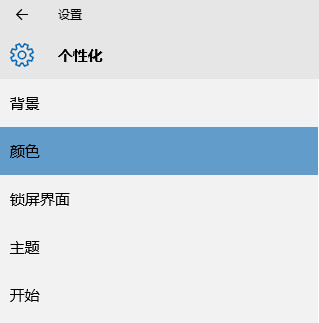
右鍵點擊桌面空白處 → 選擇「個人化」→ 左側選單點選「色彩」。
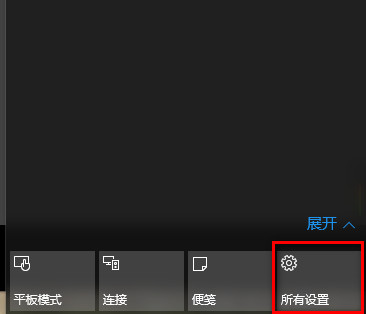
或:開始 → 設定 → 個人化 → 色彩。
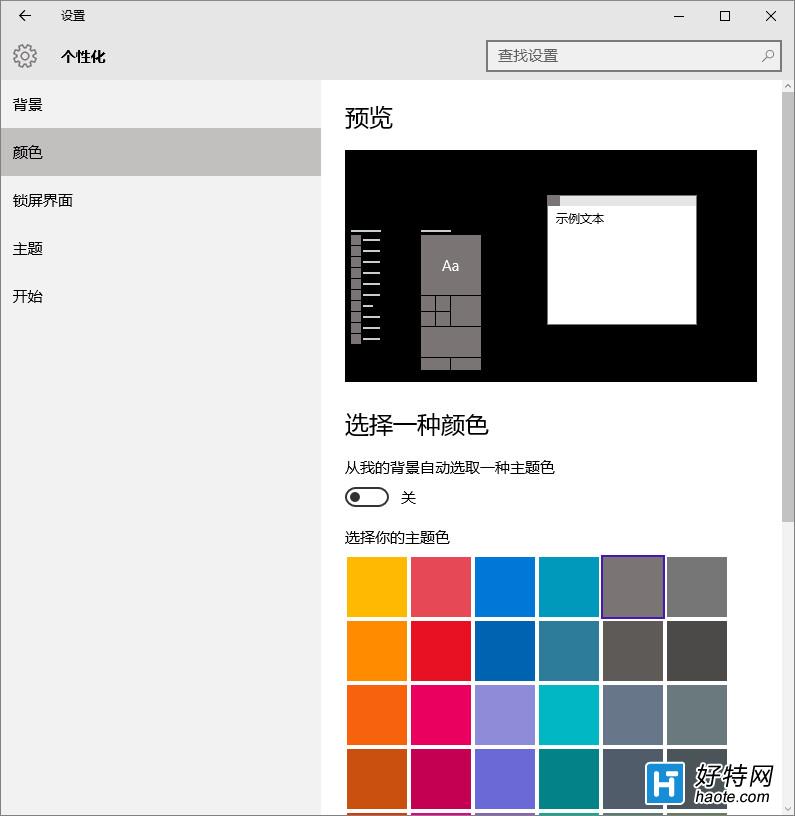
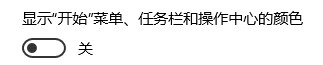
2. 選擇模式與強調色
3. 啟用透明效果(選配)
在「色彩」頁面開啟「透明效果」開關,任務列、開始選單、動作中心將呈現半透明亞克力質感。
| 問題 | 原因 | 解決方法 |
|---|---|---|
| 勾選強調色但任務列仍為黑色 | 「選擇模式」設為「深色」且未勾選任務列強調色 | 改為「自訂」模式 → Windows 模式選「深色」→ 應用程式模式選「淺色」→ 勾選任務列強調色 |
| 強調色選項呈灰色無法點選 | 未啟用 Windows 授權、或群組原則限制 | 啟用 Windows 授權;檢查 gpedit.msc → 使用者設定 → 系統管理範本 → 控制台 → 個人化 |
| 透明效果開啟後效能下降 | 顯示卡不支援 DWM 合成、驅動程式舊版 | 更新顯示卡驅動;或關閉透明效果改用纯色背景 |
| 高對比度主題開啟時顏色設定失效 | 高對比度模式強制覆蓋個人化設定 | 設定 → 輕鬆存取 → 高對比度 → 關閉 |
提示:Windows 10 1903 版本後,色彩設定介面調整為「選擇您的模式」(淺色/深色/自訂),操作邏輯與本文一致,選項位置略有不同。