Windows XP Windows 7 Windows 2003 Windows Vista Windows 綜合教學 Linux 系統教學
Windows 10 Windows 8 Windows 2008 Windows NT Windows Server 電腦軟體教學

Windows 10 找不到「登出」按鈕?教您在開始選單快速找到登出位置

編輯:Win10 系統應用技巧

從 Windows 7 到 8 再到 10,開始選單經歷多次重大變革。許多習慣在開始選單電源鍵選單中尋找「登出」的用戶,發現 Windows 10 似乎隱藏了這個選項。實際上,微軟將「登出」移至使用者帳號選單中,只需兩步即可找到。
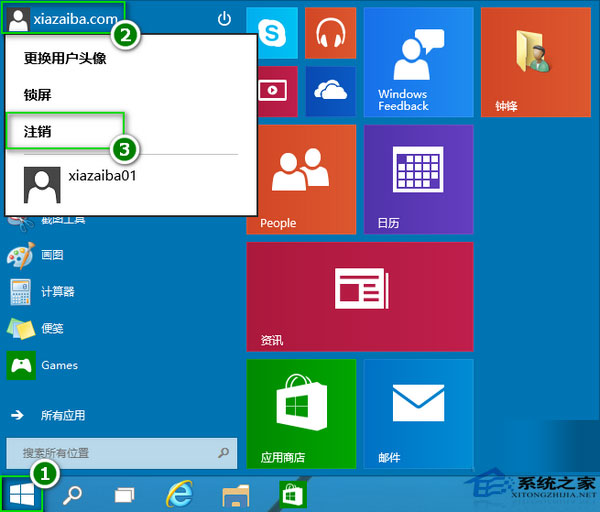
Windows 10 登出按鈕位置

  1. 點擊任務列最左側的 開始按鈕(或按 Win 鍵)開啟開始選單。
  2. 點擊開始選單左側(或頂端,視模式而定)的 使用者帳號圖示/名稱。
  3. 在彈出的選單中即可看到 「登出」 選項,點擊即可執行登出。

開始選單使用者帳號選單中的登出選項

快捷鍵替代方案

  • Ctrl + Alt + Del → 選擇「登出」(最快、不依賴開始選單)。
  • Win + X → U → I(關機或登出子選單 → 登出)。

設計邏輯說明

Windows 10 將「登出」歸類為「帳號管理」動作,而非「電源管理」動作,因此移至使用者帳號選單。這符合現代作業系統以「使用者為中心」的設計邏輯:切換使用者、鎖定、登出、變更帳號設定,都在同一個入口。

熟悉新位置後,操作同樣高效。若習慣舊版位置,可利用快捷鍵 Ctrl+Alt+Del 直接登出,無需適應介面變化。

Copyright © Windows教程網 All Rights Reserved