新分割區、可攜式磁碟、清除資料重新使用,均需格式化建立檔案系統。Win10 檔案總管提供直覺介面完成格式化。
操作步驟
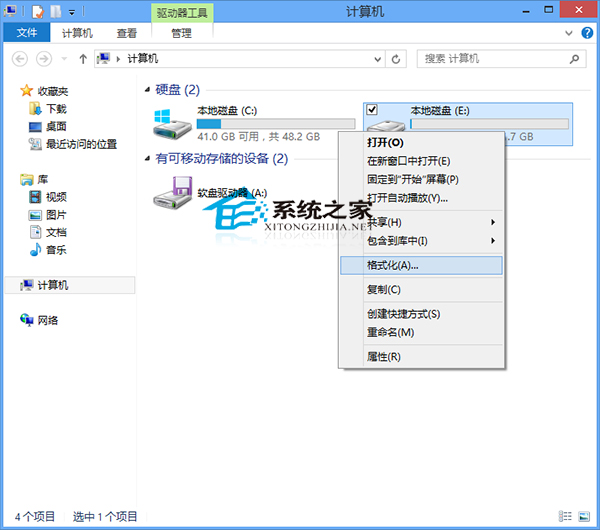
- 開啟「這台電腦」 (檔案總管)。
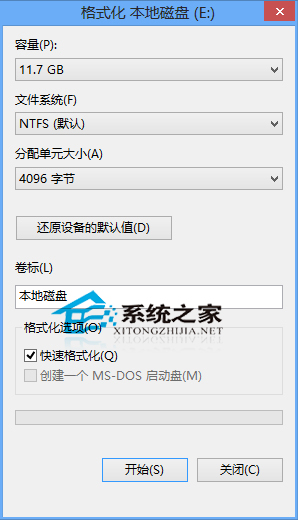
- 右鍵目標磁碟機 (如 E:) → 「格式化」。
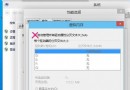
- 檔案系統選 NTFS (支援 >4GB 單檔、權限、壓縮、加密),配置單位大小保持「預設」。
- 磁碟區標籤輸入易識別名稱 (如「資料」、「備份」)。
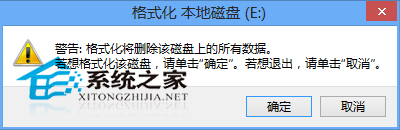
- 勾選「快速格式化」 (僅建立檔案表,秒級完成) → 「開始」 → 確認警告 → 等待完成。
進階選項與工具
- 完整格式化:取消勾選「快速格式化」,掃描壞軌,耗時極長 (TB 級需數小時),適用於懷疑實體損壞的舊磁碟。
- exFAT:需在 Windows/macOS/Linux 互讀的隨身碟/外接碟,單檔 >4GB 支援。
- FAT32:相容性最廣 (舊版遊戲機、車載音響),但單檔限 4GB、分割區限 32GB (Windows 限制)。
- 分割區工具:DiskGenius、MiniTool Partition Wizard、Windows 內建
diskmgmt.msc 可在分割、調整大小時同步格式化。
⚠️ 資料安全警示
格式化將清除分割區上所有資料,操作前請三確認磁碟機代號與備份重要檔案。系統碟 (C:) 無法在運行中格式化,需安裝媒體啟動環境操作。
NTFS + 快速格式化 是 Windows 環境下最通用、高效的預設組合。