Win10 開始選單支援滑鼠拖曳邊緣自由調整寬度,且升級安裝與全新安裝的預設佈局不同:升級用戶預設單欄磚(貼近 Win7 習慣),全新安裝預設雙欄磚(豐富內容)。
預設佈局差異由來
微軟依安裝方式區分:
- Win7/8.1 升級:開始選單磚區預設單欄,符合舊版用戶肌肉記憶。
- 全新安裝:預設雙欄磚,展示更多動態內容,引導新用戶建立新習慣。
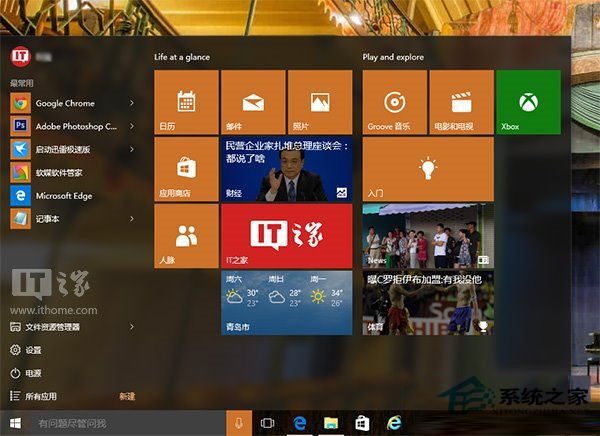
手動調整寬度技巧
- 將滑鼠游標移至開始選單左右邊緣,游標變為雙向箭頭 (↔)。
- 按住左鍵左右拖曳,即時調整選單寬度(單欄/雙欄/三欄自動切換)。
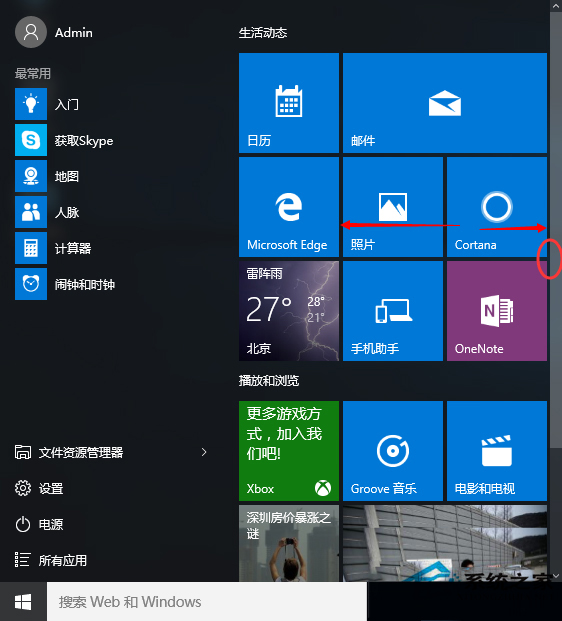
- 釋放滑鼠固定寬度,重開選單保持設定。
進階客製化
- 右鍵磚 →「取消固定」移除不需要的應用。
- 拖曳磚建立群組,懸停群組上方命名(如「工作」、「娛樂」)。
- 設定 → 個人化 → 開始 → 開啟「使用全螢幕開始畫面」體驗平板模式。
自由調整寬度與佈局,打造最順手的啟動介面。