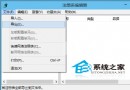
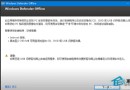
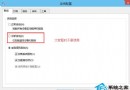
在 Windows 10 升級或全新安裝過程中,部分使用者會遇到「Windows 找不到所需的安裝檔案 [boot.wim],錯誤代碼 0x80070002」的提示。這通常是因為 Windows Update 下載的安裝暫存檔案不完整、路徑錯誤,或 $Windows.~BT 隱藏資料夾損毀所致。以下提供完整的排查與修復步驟。
$Windows.~BT 資料夾。正常情況下大小應在 3GB~6.9GB 之間。若不存在或過小,代表下載未完成。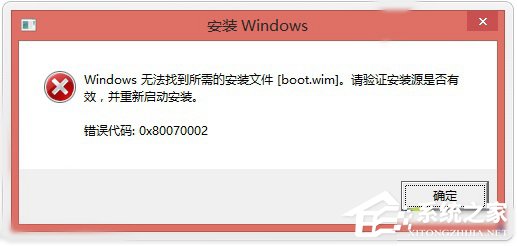
C:\Windows\SoftwareDistribution\Download\c9c1f550a73c72c48a98294db176f702ddb956a8(資料夾名稱可能不同),若裡面仍有大型暫存檔,表示仍在下載中,請靜待完成。$Windows.~BT 整個資料夾複製到 D 槽或其他非系統分區備份。Sources 目錄,找到 Setup.exe(或 Setuprep.exe),右鍵選擇「以系統管理員身分執行」啟動安裝程序。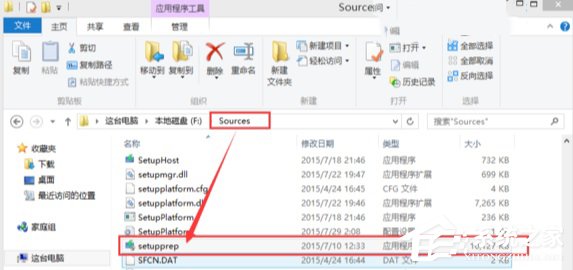
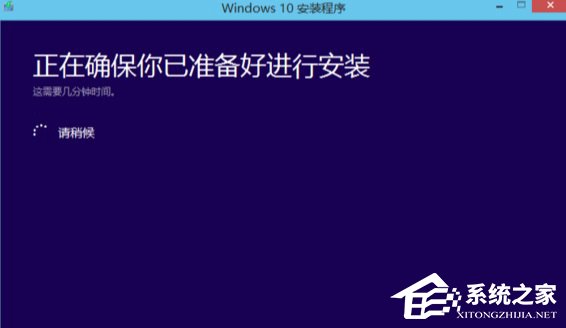
C:\Windows\SoftwareDistribution\Download 內所有檔案,並刪除 C 槽的 $Windows.~BT 資料夾,重新整理後 Windows Update 會重新下載完整安裝檔,再重複上述步驟。依照流程操作,多數 boot.wim 遺失問題均可解決。若仍無法安裝,建議下載官方 ISO 製作啟動隨身碟進行乾淨安裝。