Windows XP Windows 7 Windows 2003 Windows Vista Windows 綜合教學 Linux 系統教學
Windows 10 Windows 8 Windows 2008 Windows NT Windows Server 電腦軟體教學

Win10 點關機卻自動重開機?關閉「快速啟動」徹底解決

編輯:Win10 系統應用技巧

部分 Windows 10 使用者回報:點選「關機」後系統非關機反而重新開機,長期以來只能強制斷電,損害硬體壽命。罪魁禍首通常是「快速啟動」功能與特定硬體/驅動相容性衝突。
解決步驟:停用快速啟動

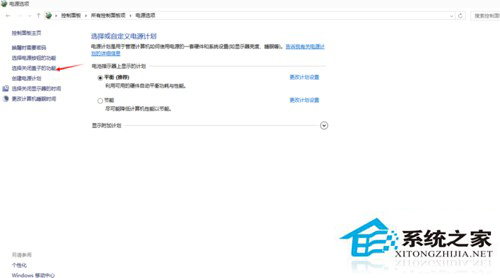
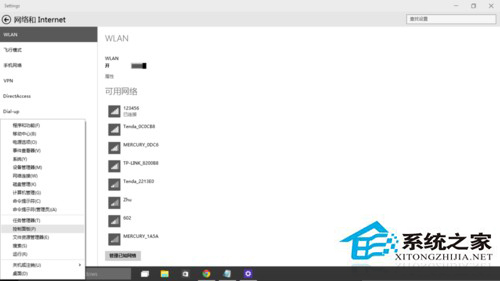
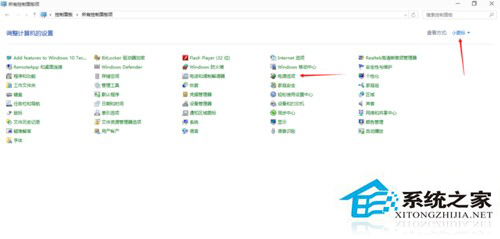
  1. 右鍵「開始」 → 「控制台」 → 「電源選項」(若為類別檢視,先切換「小圖示」)。
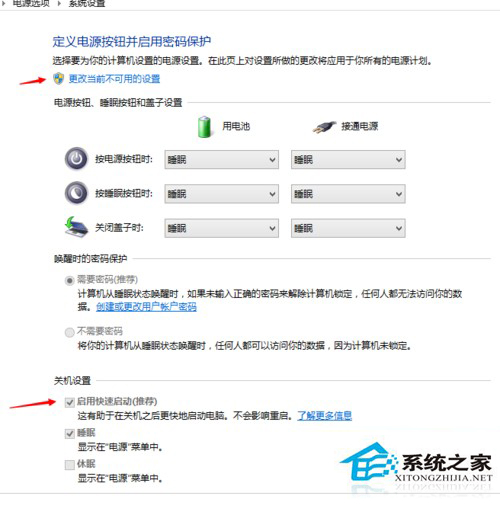
  2. 左側選擇「選擇合上蓋子的動作」 → 點擊上方「變更目前無法使用的設定」(需管理員權限)。
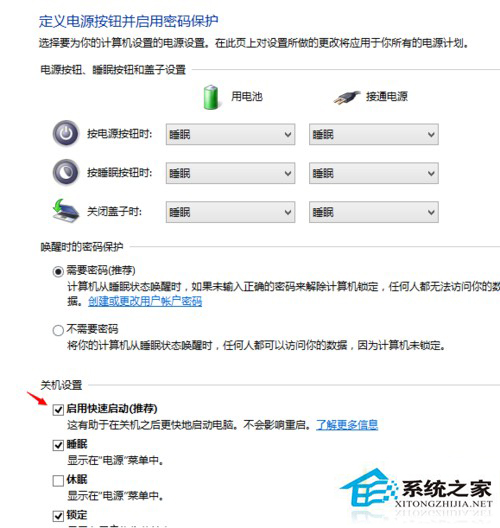
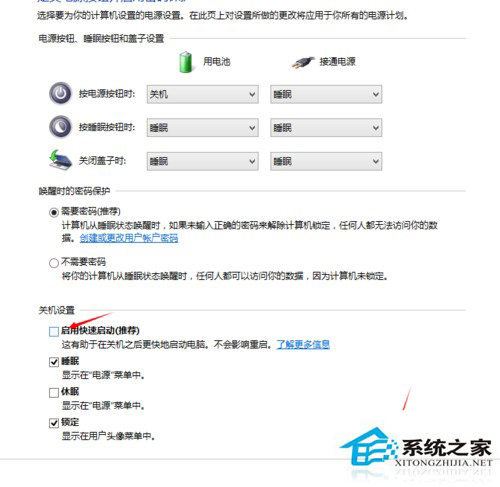
  3. 取消勾選「啟用快速啟動(建議)」,儲存變更。
控制台電源選項入口
電源選項主介面
選擇合上蓋子動作
變更目前無法使用的設定
取消勾選快速啟動
儲存變更完成

原理說明

「快速啟動」本質是混合式休眠:關機時將核心工作階段寫入 hiberfil.sys,下次開機直接載入以縮短啟動時間。但某些 BIOS/UEFI 或驅動程式在休眠喚醒流程中異常,導致系統誤判為重開機觸發條件。

副作用與替代方案

  • 停用後開機時間約增加 5-15 秒(視 SSD/HDD 差異)。
  • 若不想失去快速開機優勢,可嘗試更新主機板 BIOS、晶片組驅動、顯卡驅動後再開啟測試。
  • 或使用命令列 shutdown /s /t 0 執行完全關機。

一個勾選框,徹底告別「關機變重開」的困擾,保護硬體免受強制斷電傷害。

Copyright © Windows教程網 All Rights Reserved