正式版釋出前不想安裝測試版更新,提供三種禁用/延遲自動更新的方法,依需求選擇。
方法一:停用 Windows Update 服務(徹底禁用)
- Win+R 輸入 `services.msc`。
- 找到 `Windows Update` (`wuauserv`),右鍵「內容」→「啟動類型」設為「停用」→「套用」。
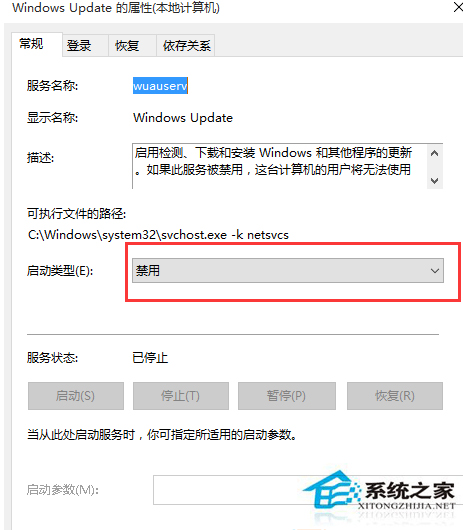
效果:完全阻止更新檢查/下載/安裝。需手動重新啟用服務才能恢復更新。
方法二:啟用「延遲更新」(官方內建,僅專業版以上)
- 「設定」→「更新與安全性」→「Windows Update」→「進階選項」。
- 勾選「延遲功能更新」(延遲 365 天)與「延遲品質更新」(延遲 30 天)。
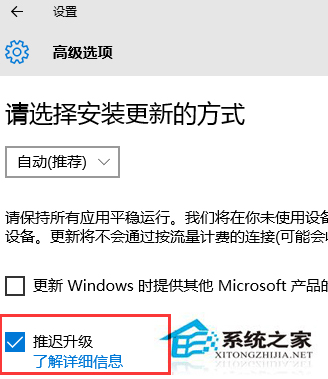
效果:功能更新(大版本)延遲最久 1 年,安全性更新延遲最久 30 天,平衡穩定與安全。
方法三:設定「計量連線」(全版本適用,較溫和)
- 「設定」→「網路與網際網路」→「Wi-Fi」/「乙太網路」→ 目前連線網路。
- 開啟「設為計量連線」。
效果:Windows Update 僅自動下載優先級高的關鍵安全性更新,非關鍵功能更新需手動點擊下載。適用於流量計費/有限網路環境。
建議選擇
- 正式版前短期靜待:方法二(延遲更新)最平衡。
- 長期不想更新/離線環境:方法一(停用服務)最徹底。
- 筆電/行動網路用戶:方法三(計量連線)自動節制。
正式版釋出後,建議恢復自動更新以獲取最新安全性修補。