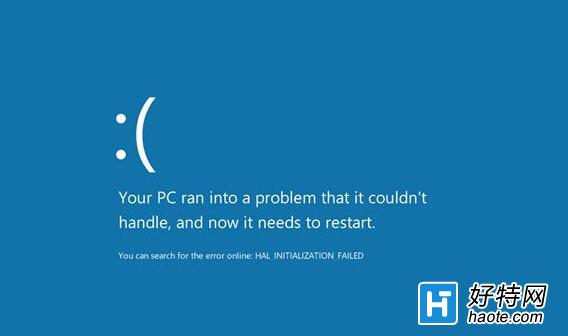
藍畫面錯誤代碼 0x000000D1 (DRIVER_IRQL_NOT_LESS_OR_EQUAL) 代表核心模式驅動程式嘗試在不正確的 IRQL 層級存取分頁記憶體。主因通常為驅動程式錯誤、記憶體故障、或硬體相容性問題。
常見成因分析
- 記憶體品質不佳、接觸不良、老化。
- 硬體驅動程式不相容、損毀、版本過舊。
- 系統遭惡意程式破壞關鍵組態檔。
- 多媒體、防毒、備份、光碟燒錄等軟體之間衝突。
硬體故障排查步驟
- BIOS 載入預設值(Load Optimized Defaults)。
- 檢查所有纜線連接,機箱除塵(特別 CPU/顯卡散熱器)。
- 確認散熱正常:CPU/GPU 滿載溫度 < 85°C。
- 記憶體測試:MemTest86 完整跑 4 輪無錯誤;清理金手指、重新插緊、嘗試單條/換插槽。
- 重設虛擬記憶體:固定大小為實體記憶體 1.5~2 倍,放置於非系統碟且空間充足分區。
- 網路密集型操作(BT、遊戲)藍畫面 → 更新/更換網卡驅動或換網卡。
- 藍畫面顯示特定檔名(如
acpi.sys、nvlddmkm.sys、rtwlane.sys)→ 針對該驅動解除安裝、重裝廠商最新版。
- 更新顯卡、聲卡驅動至最新 WHQL 版本。
- 移除可疑軟體(特別是多重防毒軟體並存),嘗試乾淨啟動排查。
- 檢查電源管理設定:關閉「連結狀態電源管理」、PCI Express 節能狀態,嘗試 BIOS 關閉 C-State。
關鍵建議:藍畫面發生時請拍照記錄錯誤代碼與模組名稱,配合 WinDbg 分析 C:\Windows\Minidump\*.dmp 記憶體傾印檔,可精準定位故障驅動。若無法進入系統,嘗試安全模式或 WinRE 環境執行上述排查。