使用者常誤以為畫面字太大/小、比例怪是「解析度」問題,實際上 Win10 高 DPI 縮放機制導致畫面縮放比例預設不當。調整「變更文字、應用程式與其他項目大小」即可解決,無需動到實體解析度。
操作步驟
- 桌面空白處右鍵 → 「顯示設定」(或設定 → 系統 → 顯示)。
- 捲動至「縮放與版面配置」區塊。
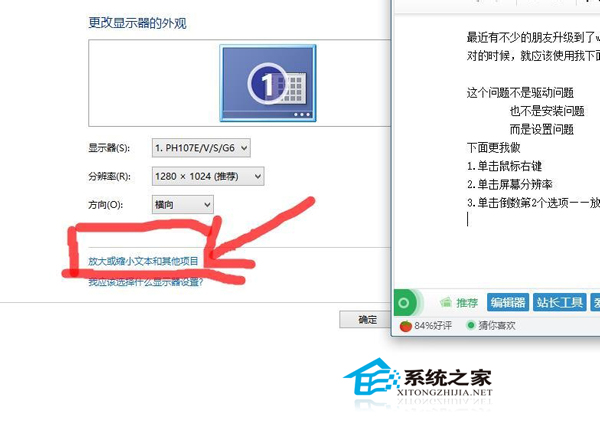
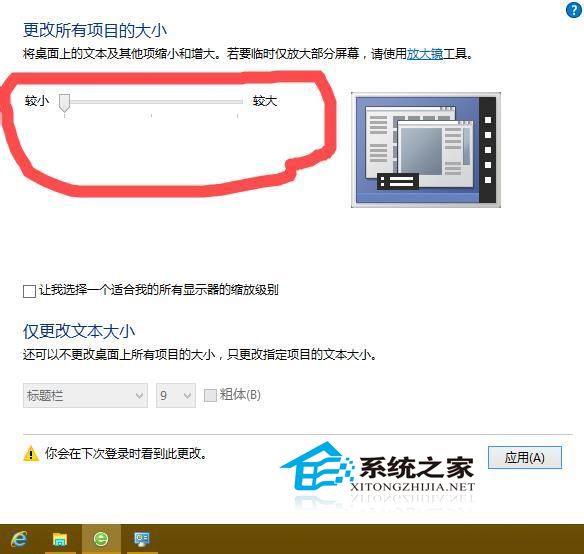
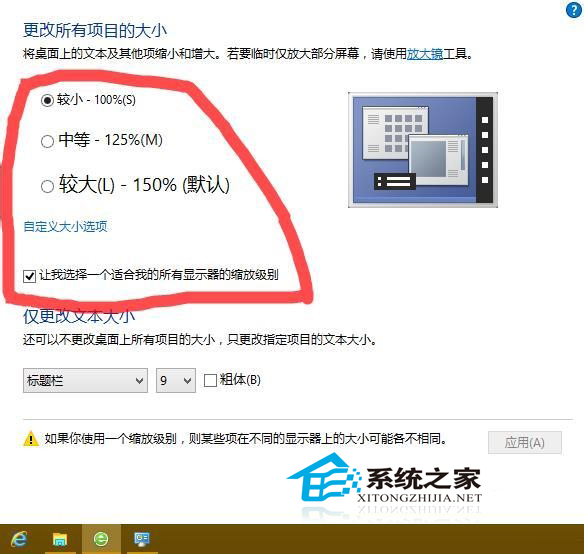
- 「變更文字、應用程式與其他項目大小」滑桿向左調小(100% 為基準),或勾選「讓我選擇適合我的顯示器縮放等級」→ 選擇「較小」。
- 點選「套用」 → 系統提示登出/重新登入生效。
關鍵概念釐清
- 解析度:螢幕實體像素數 (1920×1080 等),設為原生解析度畫面最銳利。
- 縮放:邏輯像素對應實體像素倍率 (100%、125%、150%...) ,影響 UI 大小、清晰度。
- 高解析度小螢幕 (4K 13 吋) 必須啟用縮放 (150%~200%) 否則字太小無法閱讀。
進階微調
「進階縮放設定」可輸入自訂縮放值 (100%-500%),針對特殊螢幕微調;但非標準縮放可能導致部分傳統應用模糊(需應用程式支援 Per-Monitor DPI v2)。
調整縮放而非降低解析度,才能同時獲得銳利畫面與舒適視覺大小。