Windows 內建完整的系統健康檢測與修復工具,無需安裝第三方軟體。本文整理五大核心指令與介面操作,涵蓋系統報告、檔案修復、記憶體測試、磁碟掃描、筆電電池健康度。
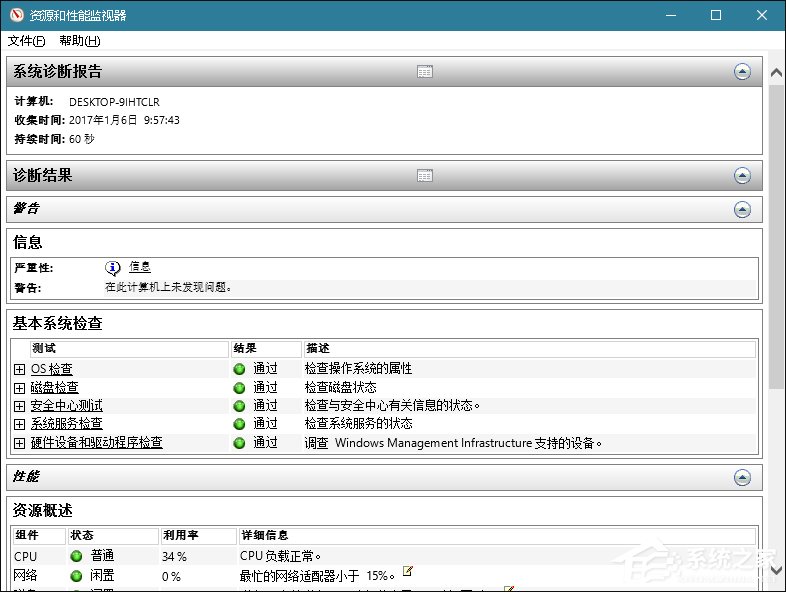
perfmon /report,等待 60 秒收集分析。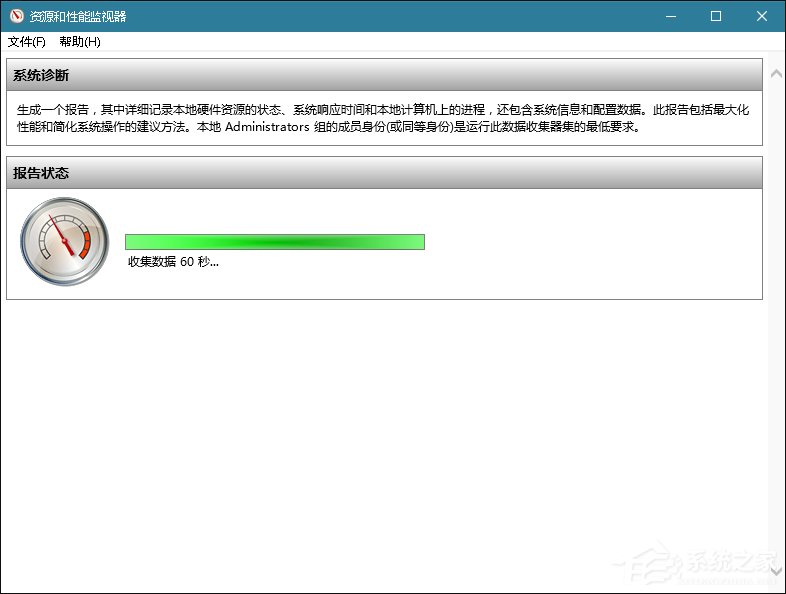
sfc /scannow。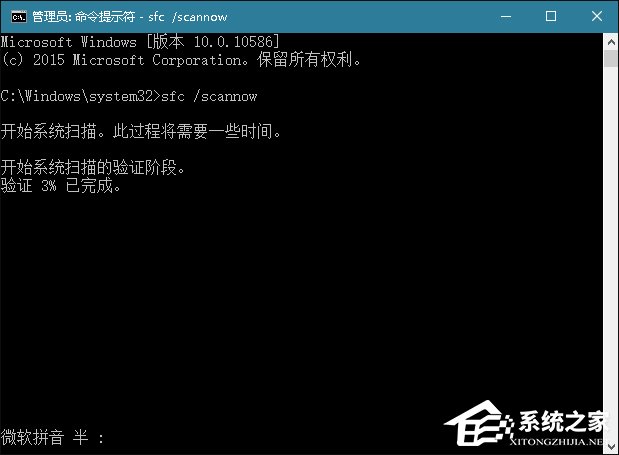
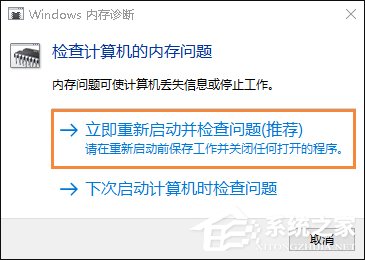
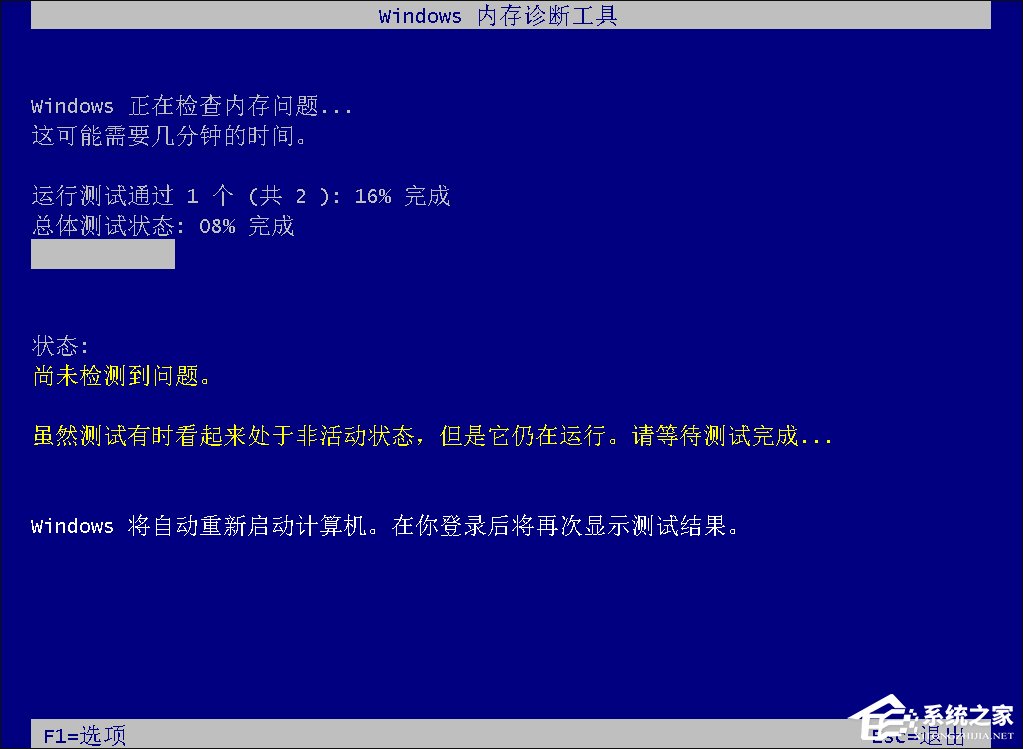
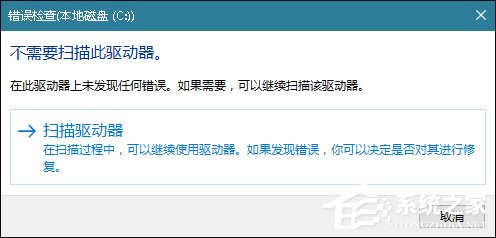
CHKDSK X: /F(X 為磁碟代號)。
powercfg /batteryreport /output "C:\battery_report.html"。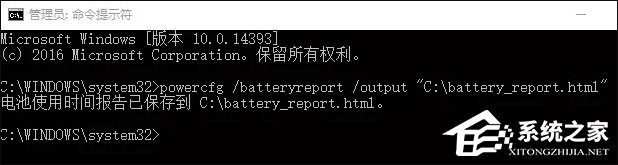
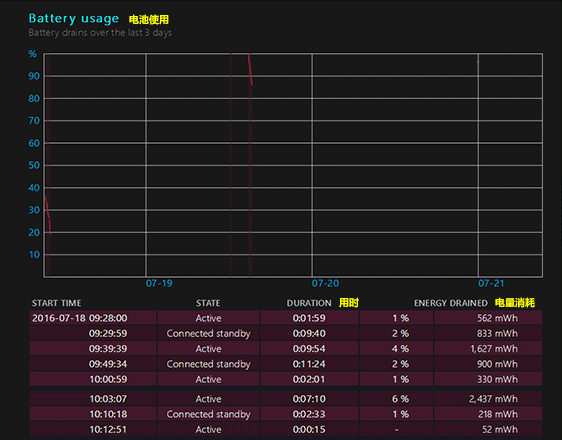
善用內建工具即可完成 90% 以上的系統檢測與修復,省去安裝第三方軟體的風險與廣告干擾。
免費升級威力:Win10實際裝機2700萬,兩周超Win8半年成績
Win10 徹底消滅桌面彈窗廣告:定位進程→刪除程式→建立同名空檔+拒絕權限「偽程式」法
Win10 9901 解鎖新版時間應用:註冊表修改 UseWin32TrayClockExperience=0
Windows 10 微軟拼音輸入法:切換繁體中文輸出完整指南
Win10 定時關機三大法:指令、圖形介面、第三方工具完整教學
電腦開機出現「Checking Media」錯誤?Win10 換 Win7 後的 UEFI/BIOS 設定修正
Win10 升級後 360 瀏覽器無法開網頁但 Edge 正常?重置 Winsock 或用 360 LSP 修復工具修復網路協議鏈