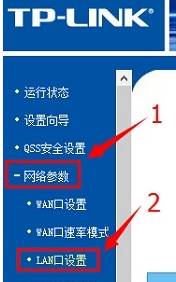
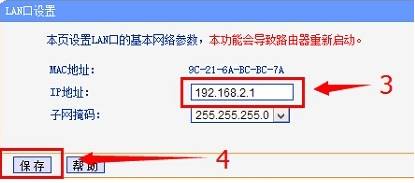
Windows 10 連接路由器無法進入管理介面 (192.168.1.1),常因電腦 IP 與路由器預設網段衝突。解決法:電腦直連路由器 LAN 口 → 登入管理介面 → 「網路參數」→ 「LAN 口設定」→ 將 IP 改為 192.168.X.1 (X=2~255) → 儲存 → 重新連接 WAN 口上網。
192.168.X.1
192.168.2.1
若忘記新 IP,僅能重置路由器恢復出廠設定。
Win10 下魯大師無法運行?相容性模式切換至 Win7/WinXP 解決衝突
Windows 10 擴充 C 槽空間:Acronis Disk Director 11 Home 圖形化操作
Win10 滑鼠失控亂跳?教你一招關閉 TPM 維護任務徹底解決
Win10 建立 Wi-Fi 熱點提示「無法啟動承載網路」?裝置管理員啟用 Microsoft 託管網路虛擬適配器圖文教學
Win10 刪除 windows.old 資料夾:磁碟清理工具一鍵搞定權限問題
Win10 系統如何自訂主題顏色
Win10 如何將區域網路設為「依流量計費」?阻擋自動更新、節省頻寬
Win7 電腦管家一鍵修復 QQ 無法安裝問題