Windows 10 提供多種定時關機方式,滿足下載完成自動關機、睡前定時關機、遠端排程關機等需求。本文詳細說明命令列指令、內建圖形介面、工作排程器、第三方工具四種方法優缺點與適用場景。
基本語法:
shutdown -s -t <秒數> -c "<關機訊息>"
-s:關機-t:倒數秒數 (最大 315360000 秒 = 10 年)-c:自訂關機提示訊息 (選填)-a:取消已排程的關機範例:
shutdown -s -t 3600shutdown -s -t 1800 -c "下載完成,30 分鐘後自動關機"shutdown -a操作方式:
cmd 開啟命令提示字元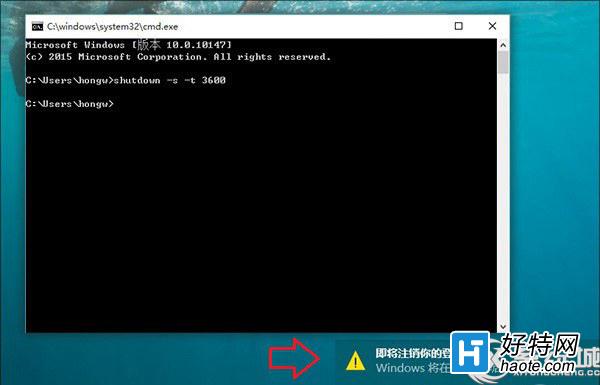
在命令提示字元或「執行」視窗輸入 shutdown -i,開啟「遠端關機對話方塊」。
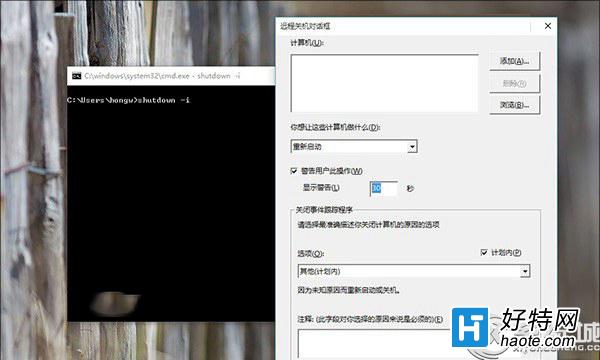
進階用法:搭配批次檔 (.bat) 可建立一鍵定時關機捷徑;搭配工作排程器可實現每日固定時間自動關機。
shutdown.exe → 引數:-s -t 60 -c "排程關機"| 軟體 | 功能 | 適用場景 |
|---|---|---|
| 迅雷 / IDM / FDM | 下載完成 → 自動關機/待機/休眠 | 大型檔案離線下載 |
| 360 安全衛士 / 火綿 / Windows Defender | 掃描完成 → 自動關機 | 定期全盤掃毒 |
| Wise Auto Shutdown / Auto PowerOff | 專用定時關機工具,支援倒數、排程、CPU/網路閒置觸發 | 進階自動化需求 |
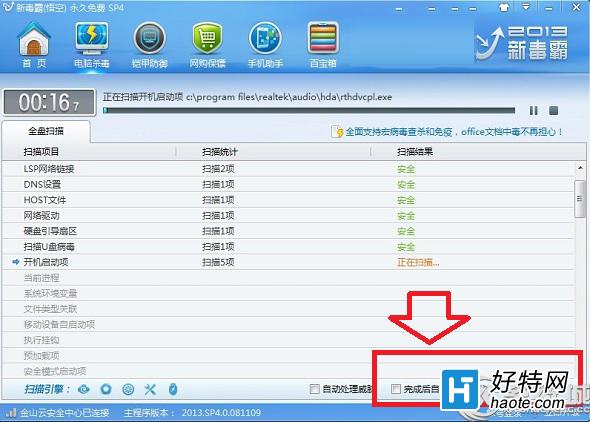
安全提醒:第三方定時關機工具常捆綁推廣軟體、修改瀏覽器首頁、安裝驅動程式。建議優先使用內建 shutdown 指令或工作排程器,若需第三方工具請選擇開源、無廣告、數位簽章驗證的版本 (如 Wise Cleaner 官方版)。
shutdown -a 即可取消最近一次排程關機。rundll32.exe powrprof.dll,SetSuspendState 0,1,0 (休眠);rundll32.exe powrprof.dll,SetSuspendState 0,0,0 (待機/睡眠)。