Windows 10 背景應用程式在使用者無感知情況下持續消耗系統資源。本文詳細說明背景應用程式運作機制、資源佔用影響、逐步關閉教學,以及進階管理技巧,助您打造輕量高效的系統環境。
| 特性 | 說明 | 資源影響 |
|---|---|---|
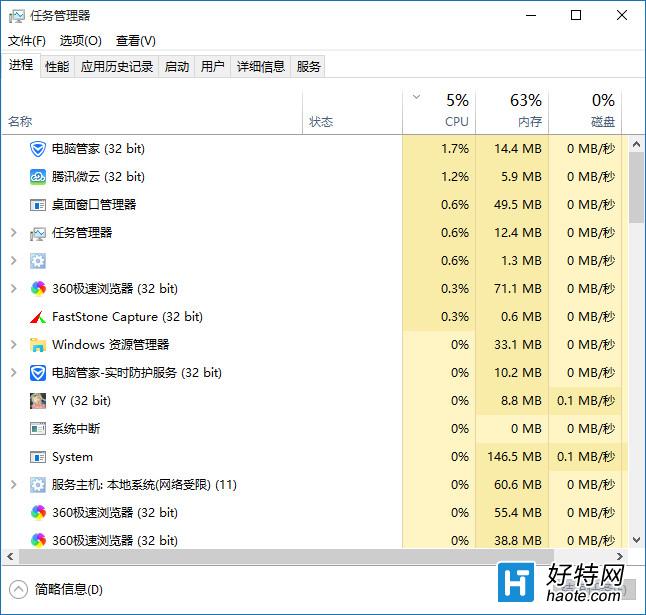
| 無視窗介面 | 不在工作列、Alt+Tab 清單中顯示 | 作業管理器「背景程序」區可見 |
| 持續駐留記憶體 | 每個應用佔用 20-200 MB RAM | 10-20 個背景應用 = 500 MB - 2 GB 記憶體 |
| 定期喚醒 CPU | 同步資料、檢查更新、推播通知 | 阻礙 CPU 進入 C-states 深度睡眠,增加功耗 |
| 網路頻寬佔用 | 背景下載更新、同步雲端、上傳遙測 | 影響前景應用網路速度、消耗流量 |
| 磁碟 I/O | 快取寫入、資料庫索引、日誌記錄 | HDD 系統明顯降低回應速度 |
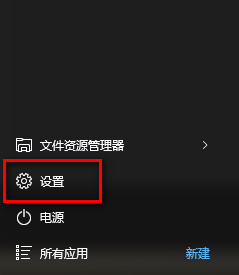
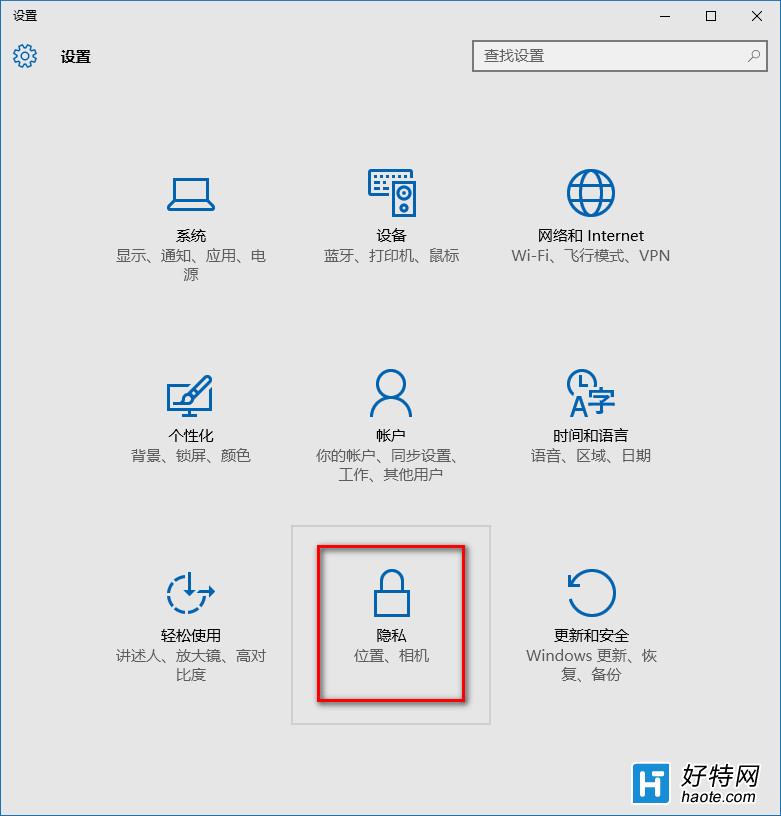
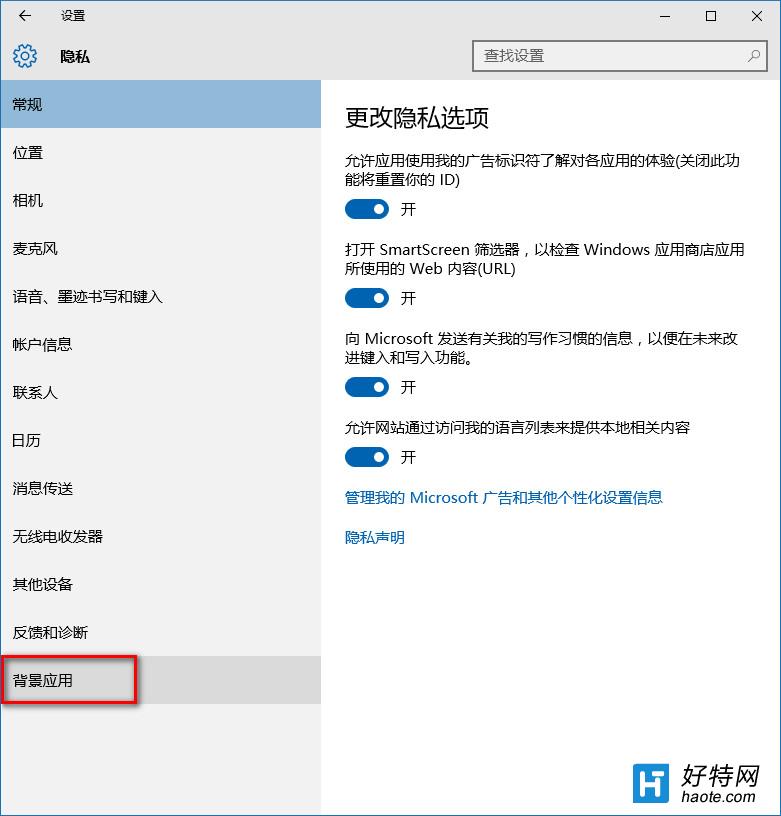
1. 開啟設定 → 隱私權與安全性 → 背景應用程式
開始 → 設定 (齒輪圖示) → 隱私權與安全性 → 向下捲動找到「背景應用程式」。
2. 總開關與個別開關
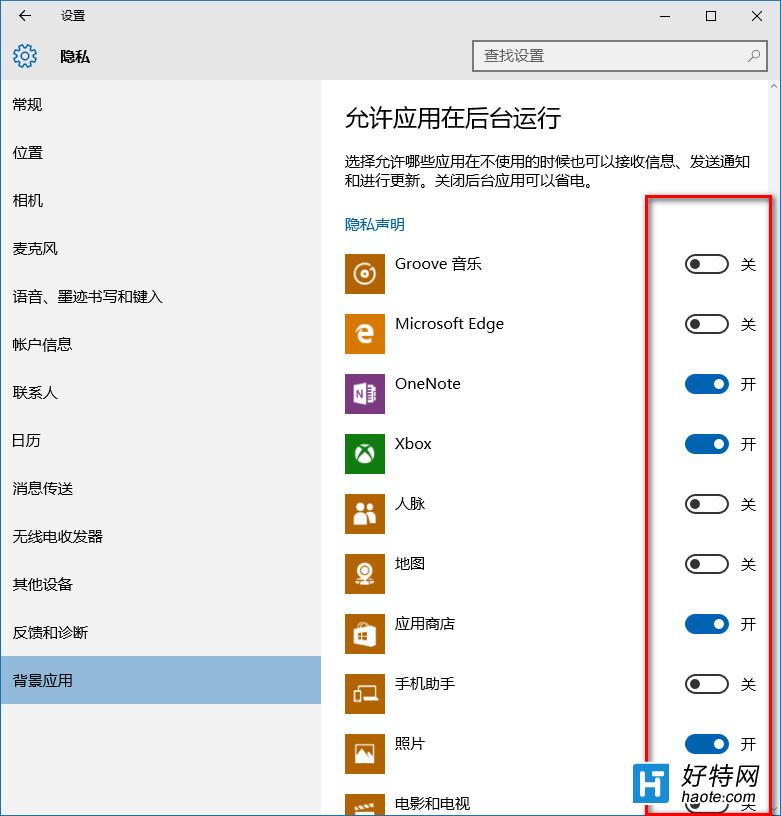
| 類別 | 建議保留 (開啟) | 建議關閉 (停用) |
|---|---|---|
| 系統核心 | 設定、Microsoft Store、Windows 安全性、Windows Update | 3D Builder、混合實境入口、提示、語音錄製器 |
| 通訊協作 | 郵件、行事曆、Teams、Outlook、Line、Discord、Skype | Xbox Game Bar、Xbox 主控台小幫手、遊戲錄製 |
| 同步備份 | OneDrive、Dropbox、Google Drive、iCloud | 地圖、天氣、新聞、財經、運動、相片 |
| 生產力工具 | OneNote、To Do、便利貼、計算機 (視需求) | 電影與電視、Groove 音樂、Alarms & Clock |
上述設定僅管控 UWP 應用程式。傳統桌面應用程式 (Chrome、Steam、Spotify、Adobe Creative Cloud、各類驅動程式工具列) 的背景程序需透過:
services.msc 停用非必要服務 (如 Adobe Genuine Software Integrity Service、Google Update Service 等)核心原則:「不熟悉、不需要、不信任」的應用程式背景權限一律關閉。需要時手動開啟應用程式即可完整功能運作,背景權限僅影響「未開啟時的自動行為」。