Windows XP Windows 7 Windows 2003 Windows Vista Windows 綜合教學 Linux 系統教學
Windows 10 Windows 8 Windows 2008 Windows NT Windows Server 電腦軟體教學

Win10 TH2 開啟彩色標題列:關閉「顯示標題列顏色」→ 登錄 ColorPrevalence=1 強制啟用,可自訂標題列顏色

編輯:Win10 系統應用技巧

Win10 TH2 (1511) 引入彩色標題列功能,但預設需在「設定 → 個人化 → 色彩」開啟「顯示標題列顏色」且僅支援深色模式。若想在淺色模式/自訂模式下使用彩色標題列,需修改登錄強制啟用。
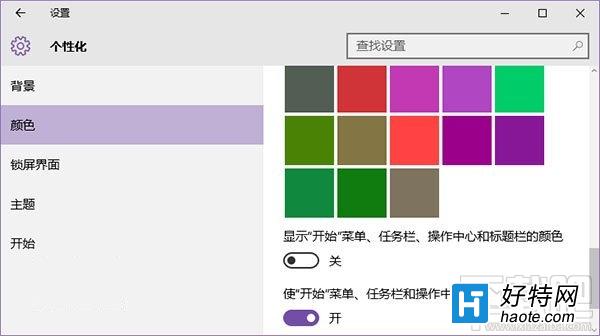
設定步驟

  1. 「設定」→「個人化」→「色彩」→ 關閉 「顯示開始功能表、工作列、動作中心和標題列的色彩」 (此為必要前置,否則登錄設定會被覆蓋)。
  2. Win+R → regedit 開啟登錄編輯器。
  3. 導航至:
    HKEY_CURRENT_USER\SOFTWARE\Microsoft\Windows\DWM
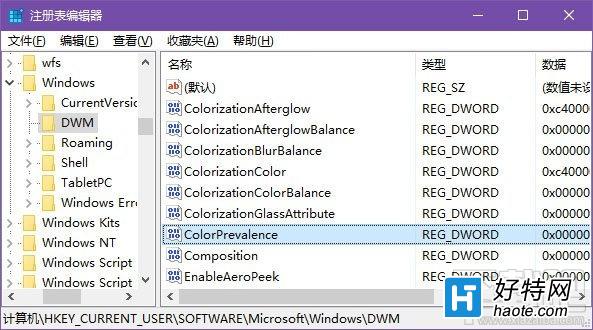
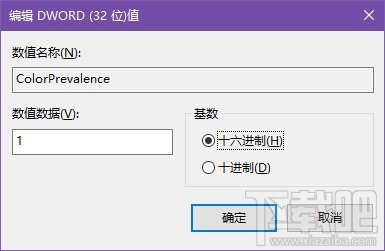
  1. 右側找到 ColorPrevalence (若無則新增 DWORD 值),雙擊將數值資料改為 1,確定。

  1. 重新登入或重開機,標題列即顯示「設定 → 色彩」中選擇的強調色彩。

注意: 若之後重新開啟又關閉「顯示標題列顏色」開關,登錄設定會失效,需重複上述步驟。此技巧適用 TH2 (10586) 及後續版本 (RS1/RS2/RS3/19H1/19H2/20H1/20H2/21H1/21H2/22H2)。


Copyright © Windows教程網 All Rights Reserved