未收到 Windows Update 推送升級的用戶,可自行製作 USB 安裝媒體進行乾淨安裝或升級安裝。支援 UEFI/BIOS 雙模式、32/64 位元、單系統/雙系統部署。
方法一:官方 Media Creation Tool (最推薦、最穩定)
- 下載 Media Creation Tool (MCT)。
- 執行 → 「為另一台電腦建立安裝媒體」 → 選擇語言/版本/架構 (建議 64 位元) → 「USB 快閃磁碟機」→ 選擇目標 USB (>=8GB) → 完成。
方法二:U大俠 / 軟媒魔方 (國產工具、介面友善)
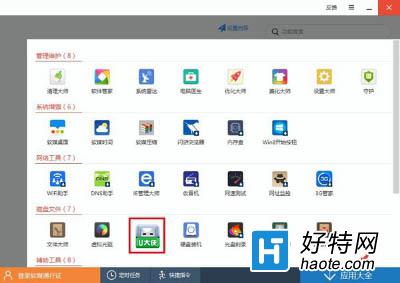
- 下載並安裝「U大俠 USB 啟動」或「軟媒魔方」。
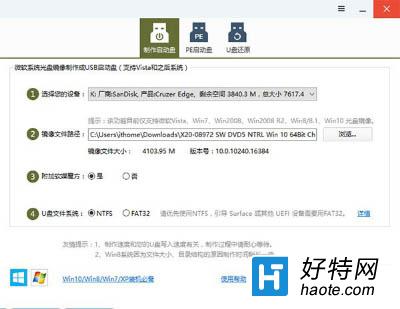
- 準備 Win10 官方 ISO (可從 MCT 或 MSDN/itellyou 下載)。
- 工具介面選擇目標 USB (>=4GB,建議 8GB+) 與 ISO 檔 → 「開始製作」。
開機啟動順序設定 (關鍵步驟)
- 插入 USB,重開機。
- 品牌機開機畫面連續點擊快捷鍵進入 Boot Menu:
F12 (Dell/Lenovo/華碩/宏碁/微星) / F11 (惠普) / F8 (部分舊機型) / ESC (部分華碩/微星)。
- Boot Menu 中選擇 USB / Removable Devices / UEFI: USB 項目,Enter 進入安裝程式。
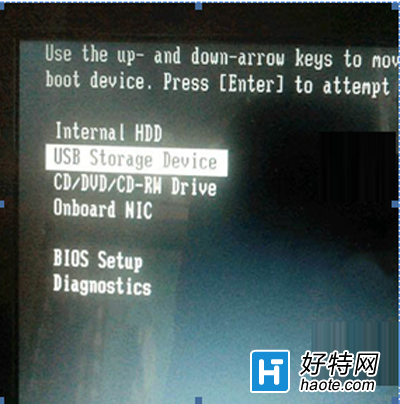
若無 Boot Menu 快捷鍵:進入 BIOS 設定
- 開機連續點擊 DEL / F2 / ESC 進入 BIOS/UEFI 設定。
- 找到 Boot / Boot Priority / Boot Order 選項。
- 將 USB / Removable Device 移至第一優先序。
- F10 → 「Yes」/「OK」儲存並重開機。
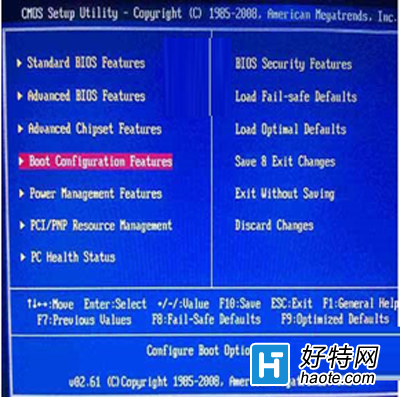
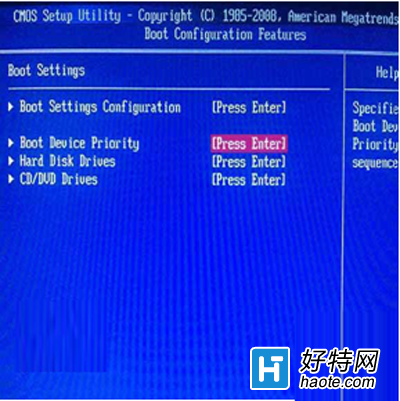
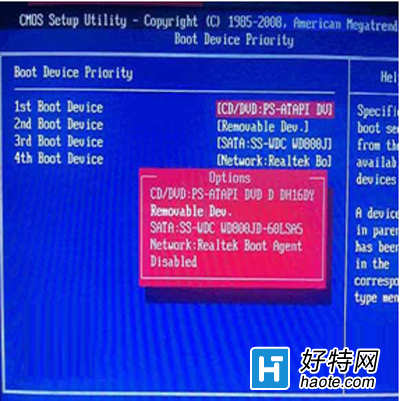
安裝類型選擇
- 升級安裝: 保留檔案、應用、設定 (僅支援同位元數、同或更高版本)。
- 自訂安裝 (乾淨安裝): 格式化系統分區,全新安裝,效能最佳、無殘留問題。務必先備份重要資料。