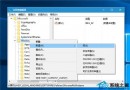
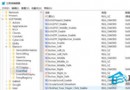
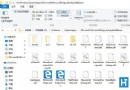
Windows 10 內建「地圖」應用程式開啟後無道路資料、灰白畫面、搜尋無結果?這通常是離線地圖資料損壞、版本過舊、或下載中斷導致。本文教您刪除所有離線地圖並重新下載,徹底修復地圖應用程式異常。
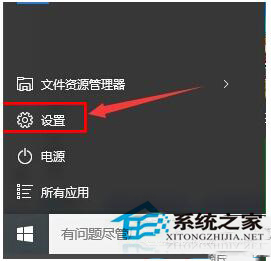
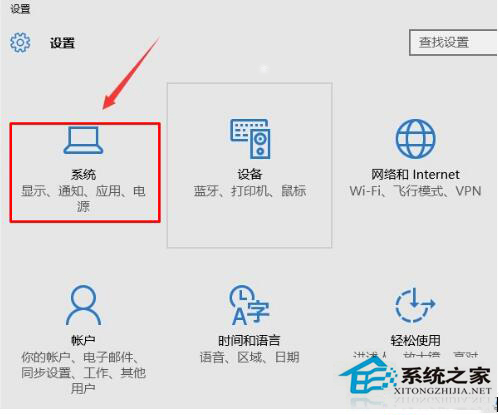
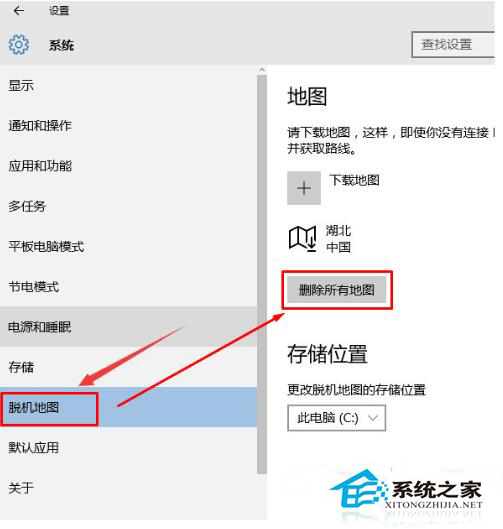
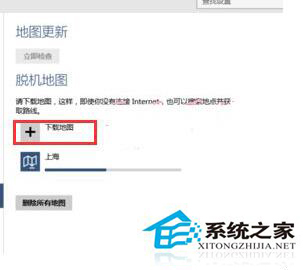
| 操作 | 路徑/指令 | 適用情境 |
|---|---|---|
| 手動指定下載儲存位置 | 設定 → 系統 → 儲存體 → 變更新內容儲存位置 → 離線地圖選 D/E 槽 | C 槽空間不足、固態硬碟保壽命 |
| 檢查地圖資料完整性 | PowerShell: Get-AppxPackage *Maps* | Select PackageFullName, InstallLocation | 疑似應用程式本體損壞 |
| 重新註冊地圖應用程式 | PowerShell (系統管理員): Get-AppxPackage *Maps* | Foreach {Add-AppxPackage -DisableDevelopmentMode -Register "$($_.InstallLocation)\AppXManifest.xml"} | 刪除重下後仍異常 |
| 使用線上地圖模式 | 地圖應用程式右上角圖層圖示 → 切換至「航拍圖」/「交通流量」 | 不想佔用本地儲存空間、需即時路況 |
離線地圖資料損壞是 Win10 地圖應用程式異常的首因。徹底刪除重下載能解決 95% 問題。建議下載常用地區地圖 (約 50-200 MB/縣市),啟用「計量連線時不下載」避免流量超標,定期檢查更新確保道路資料最新。
Windows 10 開啟「數學輸入面板」:手寫數學公式一鍵轉 MathML/LaTeX
Win10 設定圖片密碼:設定→帳戶→登入選項→新增圖片密碼,三個手勢解鎖
Win 10 CMD 命令提示字元全新功能:支援 Ctrl+C/V/A/F、視窗最大化、文字自動換行
Win10 安裝泛微協同 OA 插件失敗「無法驗證發行者」?IE 安全區域設定與管理員安裝雙重保障
Win10 封鎖指定網站教學:修改 hosts 檔案 + 設定權限,免裝軟體原生阻擋
Win10 筆電雙顯卡切換失效?核顯驅動衝突與獨顯驅動更新解決方案