Win10 上雙顯卡筆電常見「無法切換至獨立顯卡」問題:設定指定高效能 GPU 仍使用核心顯卡。主因為核顯驅動不相容或獨顯驅動版本過舊。
原因分析
- 核顯驅動干擾:Intel 核顯驅動若非 Win10 專用版,會攔截圖形指令導致獨顯無法介入。
- 獨顯驅動過舊:NVIDIA/AMD 驅動未支援 Win10 WDDM 2.0 架構,無法正確回應切換請求。
- 自動切換邏輯缺陷:部分應用未被正確識別為高效能需求。
解決步驟
- 更新核顯驅動(最關鍵):「設定」→「更新與安全性」→「Windows Update」→「檢查更新」,讓系統自動安裝相容的 Intel 核顯驅動。或至 Intel 官網下載 Win10 版驅動手動安裝。
- 更新獨顯驅動:至 NVIDIA/AMD 官網下載最新 Win10 64 位元驅動安裝,或使用 GeForce Experience / Radeon Software 自動更新。
- 手動指定高效能 GPU:
NVIDIA:右鍵桌面 →「NVIDIA 控制台」→「管理 3D 設定」→「程式設定」→ 選擇應用 → 指定「高效能 NVIDIA 處理器」。
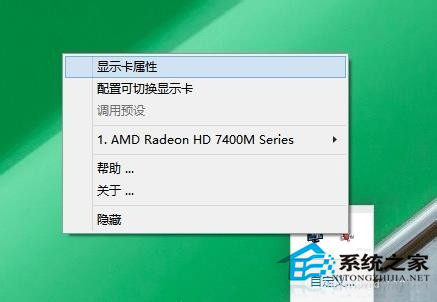
AMD:Radeon 設定 →「系統」→「可切換圖形」→ 設定應用為「高效能」。
- 全域強制獨顯(備案):BIOS 中停用核顯(如支援),或顯卡控制台設定全域高效能模式。
驗證方法
開啟「工作管理員」→「效能」→「GPU 0/1」,執行遊戲/測試程式觀察 GPU 引擎使用率,確認獨顯(GPU 1)有負載。
正式版驅動成熟後相容性大幅改善,建議持續更新驅動。