Win10 更新或第三方優化工具修改登錄後,可能導致 Alt + Tab 無法彈出視窗切換介面,或切換介面異常。透過修改登錄值 AltTabSettings 將其設為 1 (啟用經典切換介面) 即可恢復正常切換功能。
修改登錄恢復 Alt+Tab 切換功能
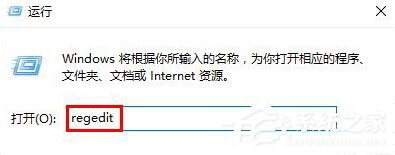
- 按 Win + R 輸入
regedit 開啟登錄編輯器。
- 瀏覽至路徑:
HKEY_CURRENT_USER\SOFTWARE\Microsoft\Windows\CurrentVersion\Explorer
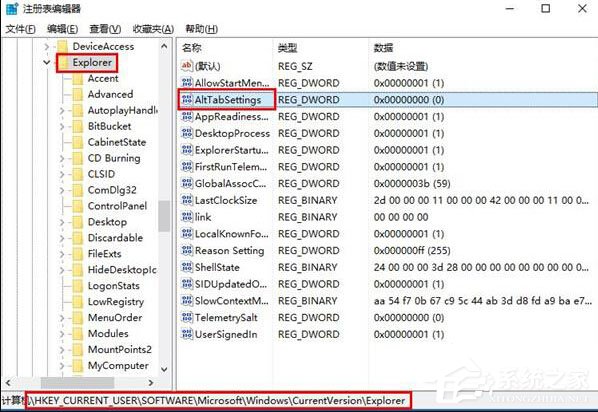
- 在右側找到 AltTabSettings (若不存在,右鍵新增 DWORD (32 位元) 值,命名為 AltTabSettings)。
- 雙擊修改 數值資料為 1 (十六進位:00000001),按確定。
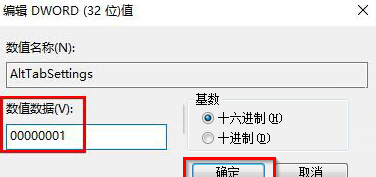
- 登出/重新登入或重新開機生效,Alt + Tab 即可正常彈出視窗切換介面。
數值說明
- 0 (預設):** 使用新式 Task View 風格切換介面 (大縮圖、時間軸整合)。
- 1:** 強制使用經典 Alt-Tab 切換介面 (小圖示、僅顯示開啟視窗),相容性最佳,不易受更新/第三方工具干擾。
可能成因
- Windows Update 累積更新修改了預設切換行為。
- 第三方桌面美化/優化工具 (如 OldNewExplorer、StartIsBack 等) 強制修改登錄。
- 登錄損毀或權限異常導致預設值讀取失敗。
⚠ 操作提醒
- 修改登錄前建議備份登錄或建立系統還原點。
- 若修改後仍無效,嘗試在
HKEY_LOCAL_MACHINE 同路徑建立同樣值 (需管理員權限)。
- 亦可嘗試 Win + Tab 開啟任務檢視作為替代切換方式。
透過這個簡單的登錄調整,即可讓 Win10 找回穩定可靠的 Alt + Tab 視窗切換體驗,避免更新後介面異常影響工作效率。