Windows 10 內建 行動熱點 功能,可將電腦有線/無線網路連線透過 Wi-Fi 分享給手機、平板、其他筆電使用,無需第三方軟體 (如 Connectify)。只需三步驟即可完成設定並開啟熱點。
開啟 Win10 內建 Wi-Fi 熱點步驟
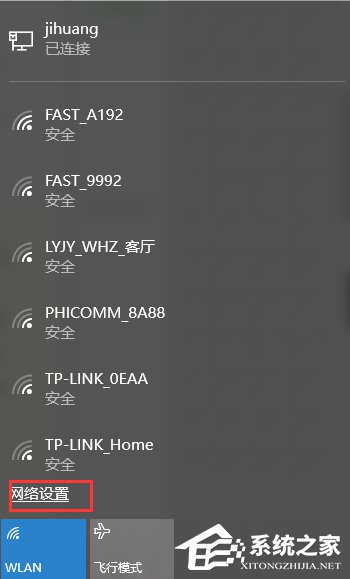
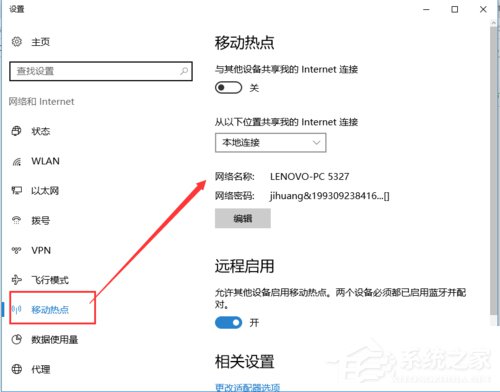
- 點選工作列右下角 網路圖示 > 網路及網際網路設定 (或 Win + I > 網路及網際網路)。
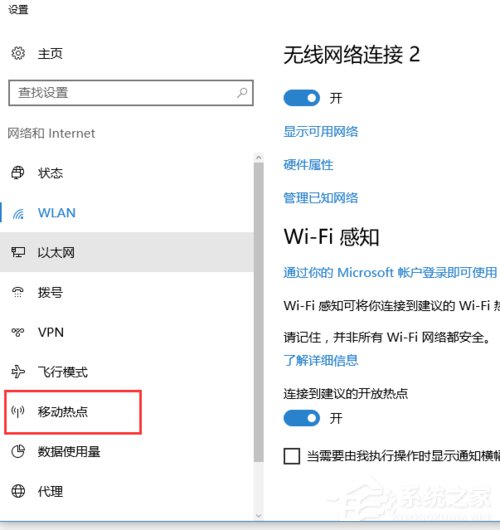
- 在左側選單選擇 行動熱點。
- 設定熱點資訊:
- 網路名稱 (SSID): 自訂熱點名稱。
- 網路密碼: 設定至少 8 碼密碼 (WPA2-PSK 加密)。
- 網路頻段: 可選 2.4 GHz (相容性佳) 或 5 GHz (速度快,需裝置支援)。
- 將 行動熱點 開關切至 開啟,熱點即刻啟動,其他裝置即可搜尋連線。
進階技巧與限制
- 共用來源: 下拉選單可選擇要分享的網路介面卡 (乙太網路、Wi-Fi、行動數據等)。
- 省電模式: 當無裝置連線時,可勾選「無裝置連線時關閉行動熱點」節省筆電電力。
- 連線上限: Win10 行動熱點預設支援最多 8 台裝置 同時連線。
- 硬體需求: 無線網卡需支援 Hosted Network (虛擬 AP)** 功能,絕大多數現代筆電/USB 無線網卡均支援。
- 指令列快速開啟: 管理員 CMD 執行
netsh wlan set hostednetwork mode=allow ssid=YourSSID key=YourPassword 後,netsh wlan start hostednetwork 亦可啟動 (舊版指令,行動熱點為新版 UI 封裝)。
善用 Win10 內建行動熱點,出差、會議、家中寬帶故障時,秒變無線路由器分享網路,無需額外硬體與軟體。