Windows 10 運行久了會在 %TEMP%(通常位於 C:\Users\用戶名\AppData\Local\Temp)累積大量暫存檔,佔用磁碟空間並拖慢系統。透過簡單的批次檔(.bat)搭配「啟動資料夾」或「工作排程器」,即可實現開機自動清理或定時清理,無需第三方軟體。
建立文字檔,貼入以下程式碼,另存為 CleanTemp.bat(編碼選 ANSI 或 UTF-8):
@echo off
del "%tmp%\*.*" /s /q /f
FOR /d %%p IN ("%tmp%\*.*") DO rmdir "%%p" /s /q
del ... /s /q /f:安靜、強制、遞迴刪除所有檔案。FOR /d ... rmdir ... /s /q:遞迴刪除所有子資料夾。%tmp% 環境變數自動指向目前使用者的暫存資料夾。shell:startup 開啟目前使用者啟動資料夾。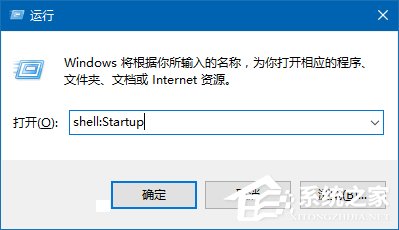
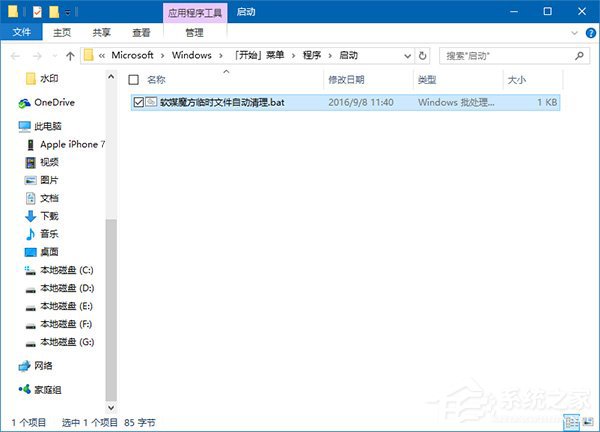
CleanTemp.bat 複製或捷徑放入此資料夾。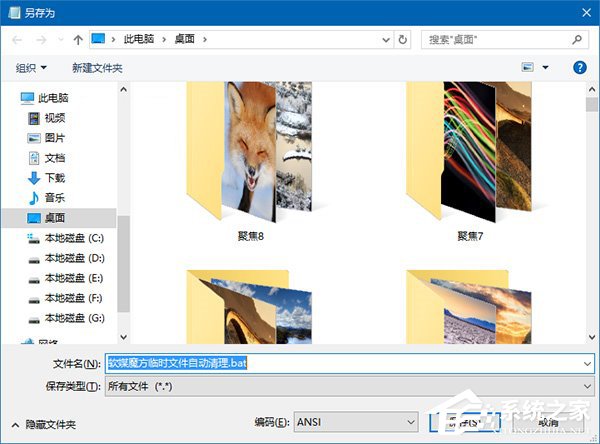
自動清理Temp → 觸發條件選「每天」→ 設定時間。CleanTemp.bat 完整路徑(如 D:\Scripts\CleanTemp.bat)。若不想手動建立,可下載現成檔案(文章原文提供下載連結),解壓後直接部署。
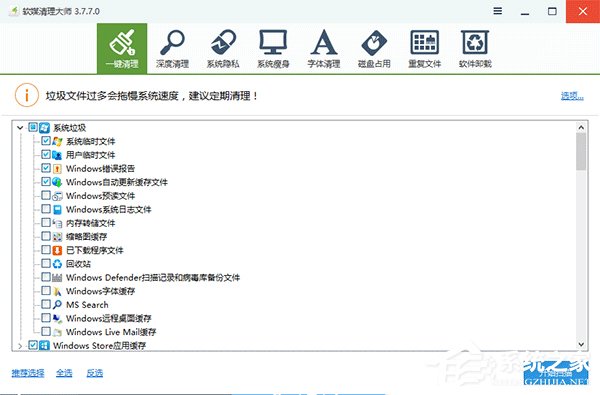
%TEMP%,系統層級暫存檔 C:\Windows\Temp 需系統管理員權限另行處理。自動化清理暫存檔能有效釋放磁碟空間、維持系統輕快,建議每位 Win10 使用者部署一套。