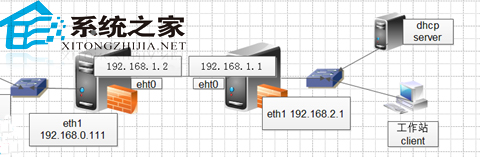
延續先前在區域網路 (LAN) 內實現 Ubuntu 10.04 PXE 自動安裝,本文進階說明如何讓位於 不同子網路 的客戶端也能透過 PXE 實現跨網段自動安裝。核心在於路由互通與 DHCP 伺服器的跨網段指向設定。
pxelinux.0、核心啟動檔)。pxelinux.0 → 讀取 text.cfg 找到 ks.cfg (Kickstart 設定檔) → 依 ks.cfg 指向的儲存庫 (如 192.168.0.105:/var/www/ubuntu) 下載安裝套件完成安裝。192.168.0.105 (網段 A,閘道 192.168.0.111)192.168.2.2 (網段 B,閘道 192.168.2.1)192.168.1.1 (連接網段 A) / 192.168.1.2 (連接網段 B)# 在 192.168.0.111 (網段 A 閘道) 上
route add default gw 192.168.1.1
# 在 192.168.2.1 (網段 B 閘道) 上
route add default gw 192.168.1.2
驗證:在 Client 端 DHCP Server (192.168.2.2) Ping 測試 PXE Server (192.168.0.105) 成功。

/etc/dhcp3/dhcpd.conf)subnet 192.168.2.0 netmask 255.255.255.0 {
range 192.168.2.100 192.168.2.200;
option domain-name "192.168.2.2";
option domain-name-servers 192.168.2.2;
option routers 192.168.2.1; # 指定 Client 閘道
default-lease-time 600;
max-lease-time 7200;
next-server 192.168.0.105; # 關鍵:指定跨網段 TFTP Server
filename "pxelinux.0";
}
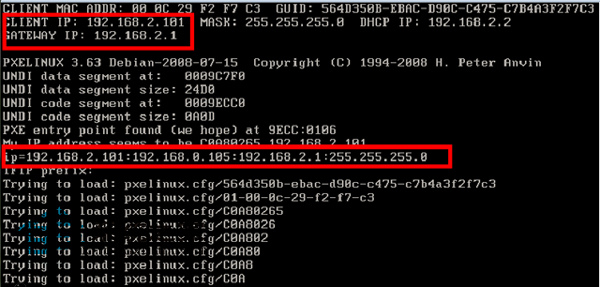
192.168.2.101,閘道:192.168.2.1192.168.0.105 (跨網段)步驟雖不多,但每個環節 (路由、DHCP 選項、TFTP/Kickstart 路徑) 皆不可或缺,請嚴謹按步驟執行並驗證連通性。