Windows XP Windows 7 Windows 2003 Windows Vista Windows 綜合教學 Linux 系統教學
Windows 10 Windows 8 Windows 2008 Windows NT Windows Server 電腦軟體教學

Win 10 右鍵選單新增「PowerShell 腳本」快速建立 .ps1 檔案

編輯:Win10 系統應用技巧

預設需透過 PowerShell ISE 或記事本另存新檔才能建立 .ps1 腳本,步驟繁瑣。修改登錄表在 HKEY_CLASSES_ROOT\.ps1 下新增 ShellNew 項目,即可在右鍵「新增」選單直接建立空白 PowerShell 腳本。

操作步驟

  1. Cortana 搜尋 regedit 開啟登錄表編輯器。
  2. 定位至:HKEY_CLASSES_ROOT\.ps1,右鍵新增項目命名為 ShellNew。
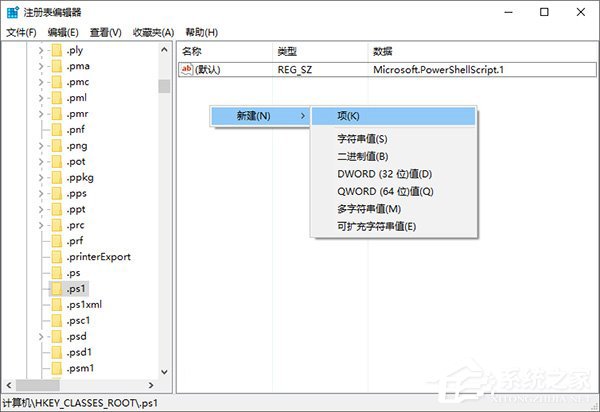
    新增 ShellNew
  3. 在 ShellNew 下新增 字串值,名稱 NullFile,數值資料留空(代表建立空白檔案)。
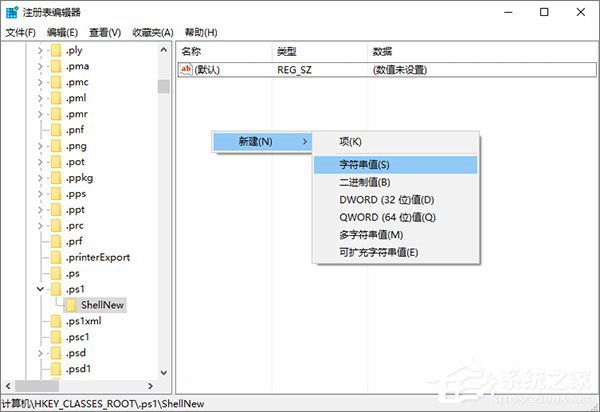
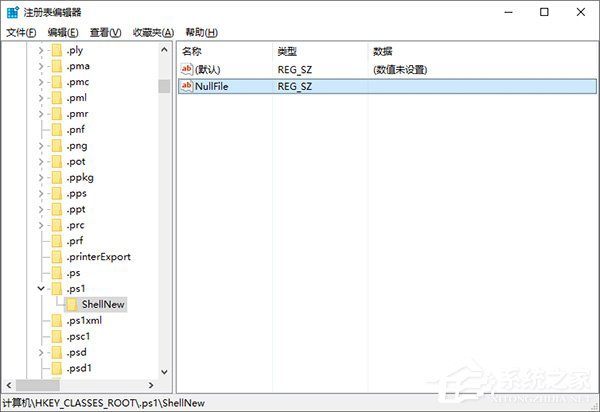
    新增 NullFile
    NullFile 留空
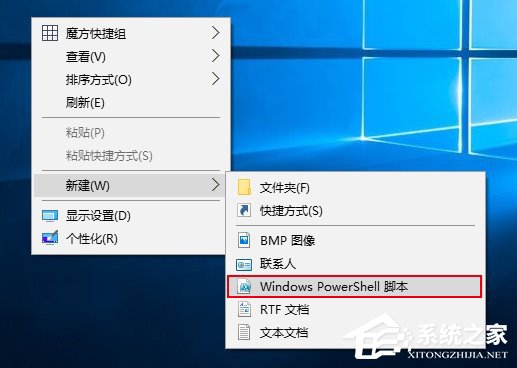
  4. 回到桌面或檔案總管右鍵 → 新增,即可看到 Windows PowerShell 腳本 選項。
    右鍵選單顯示
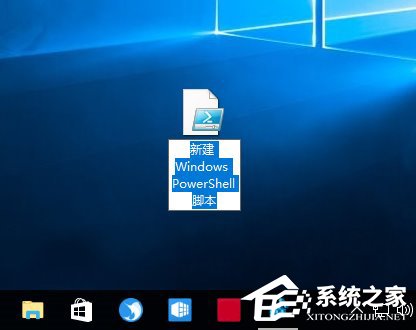
    建立腳本檔案
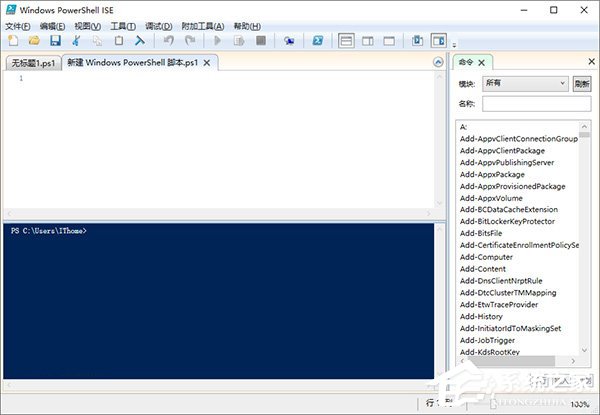
  5. 雙擊新建腳本預設用記事本開啟,亦可右鍵選 編輯 使用 PowerShell ISE(啟動較慢但功能完整)。
    用 ISE 編輯

小結

修改即時生效,若未立即出現可多點幾次右鍵重新整理。常撰寫 PowerShell 腳本的開發者強烈建議加入此功能,大幅提升效率。

Copyright © Windows教程網 All Rights Reserved