Windows XP Windows 7 Windows 2003 Windows Vista Windows 綜合教學 Linux 系統教學
Windows 10 Windows 8 Windows 2008 Windows NT Windows Server 電腦軟體教學

Win10 錯誤碼 0x80072EFD?防火牆/安全軟體攔截更新與商店連線

編輯:Win10 系統應用技巧

Win10 更新、Microsoft Store 開啟時出現 0x80072EFD 錯誤,代表連線被防火牆、安全軟體、Web 加速器、Proxy 伺服器攔截,導致無法連線 Microsoft 伺服器。
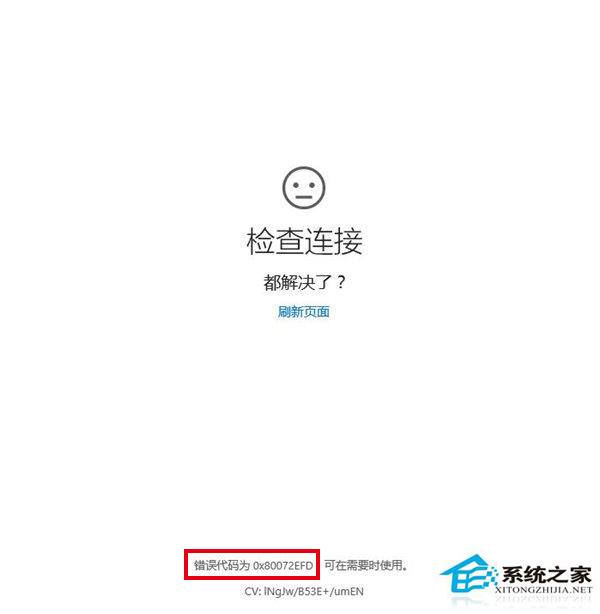
0x80072EFD 錯誤視窗

解決方案

方法一:暫時停用第三方安全軟體 (最快驗證)

  • 完全退出 360、金山、ESET、Kaspersky 等安全套件 (右鍵圖示選「退出保護」/「暫停防護」)。
  • 停用 Windows Defender 即時防護 (設定 > 更新與安全性 > Windows 安全性 > 病毒與威脅防護 > 管理設定 > 關閉即時防護)。
  • 重試 Windows Update / Microsoft Store,正常即為安全軟體攔截。

方法二:將 Microsoft 服務加入白名單/信任清單 (長效)

在防火牆/安全軟體設定中,允許以下程式/服務通過 TCP 80、443 埠 連線:

  • svchost.exe (Windows Update 服務宿主)
  • MoUsoCoreWorker.exe (更新工作階段協調器)
  • WinStore.App.exe / WinStore.Mobile.exe (Microsoft Store)
  • Microsoft Edge / Chrome (若透過瀏覽器下載更新)

或直接將以下網域加入「信任網站/白名單」:

*.windowsupdate.com
*.update.microsoft.com
*.microsoft.com
*.storeedgefd.dsp.mp.microsoft.com
*.assets.storeedgefd.dsp.mp.microsoft.com
*.login.live.com
*.account.microsoft.com

方法三:檢查 Proxy/VPN 設定

  • 設定 > 網路與網際網路 > Proxy → 關閉「使用 Proxy 伺服器」(除非企業環境必須)。
  • 退出所有 VPN/代理軟體 (Shadowsocks、V2Ray、Clash 等),嘗試直連。

核心判斷

0x80072EFD = WININET_E_CANNOT_CONNECT (無法建立連線),非伺服器端錯誤,純屬客戶端網路路徑被阻斷。解除阻斷即可自動恢復。

安全軟體過度防護是 Win10 更新/商店連線失敗的首要元兇,白名單機制優於完全停用防護。

Copyright © Windows教程網 All Rights Reserved