Win10 程式圖示顯示空白、錯誤、變成未知檔案圖示,主因 IconCache.db 圖示快取資料庫損毀。系統無內建重建工具,需手動刪除快取檔強制重建。
Windows 為加速圖示顯示,將程式/檔案圖示從 DLL/EXE 提取後快取至 %LocalAppData%\IconCache.db。快取損毀會導致圖示讀取錯誤,刪除後系統會自動重新掃描建立新快取。
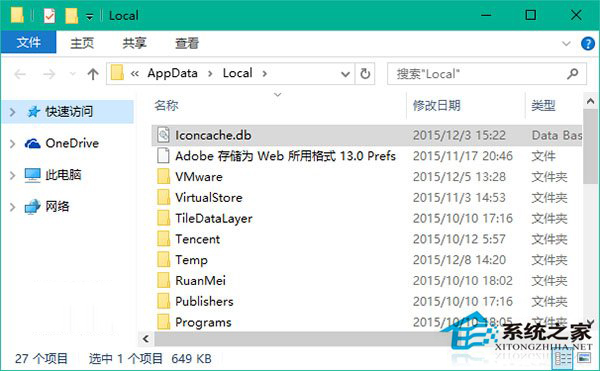
%localappdata% 開啟本地應用程式資料資料夾。IconCache.db 檔案並**刪除** (若無法刪除,工作管理員結束 explorer.exe 進程後再刪)。explorer.exe 重新啟動檔案總管 (或登出/重開機)。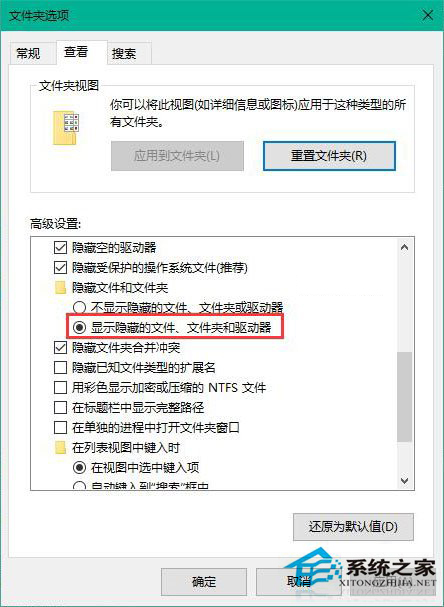
新建 rebuild_iconcache.bat 內容如下:
@echo off
taskkill /f /im explorer.exe
del /a /q "%localappdata%\IconCache.db"
del /a /q "%localappdata%\Microsoft\Windows\Explorer\iconcache_*.db"
start explorer.exe
以管理員身分執行即可完整清理所有圖示快取 (含總管資料庫 iconcache_*.db)。
❌ 只刪除桌面圖示快取 → 實際主快取在 %LocalAppData%。
❌ 以為是捷徑問題 → 實為系統圖示資料庫損毀。
❌ 重開機未重建 → 需重新啟動 explorer.exe 觸發掃描。
Win7/8/10/11 通用,亦可解決檔案關聯圖示錯誤、資料夾圖示不更新等問題。
手動刪除 IconCache.db 是解決 Win10 圖示異常最直接、有效的標準方案,建議收藏批次檔備用。