插入 USB 裝置時工作列右下角會顯示「安全移除硬體」圖示,介意畫面整潔的使用者可透過系統設定關閉「Windows 檔案總管」通知圖示,若裝有 360 安全衛士等第三方工具,還需在其右鍵選單額外隱藏。
系統內建隱藏法
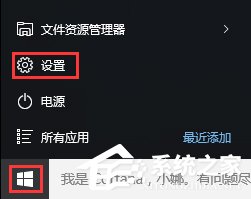
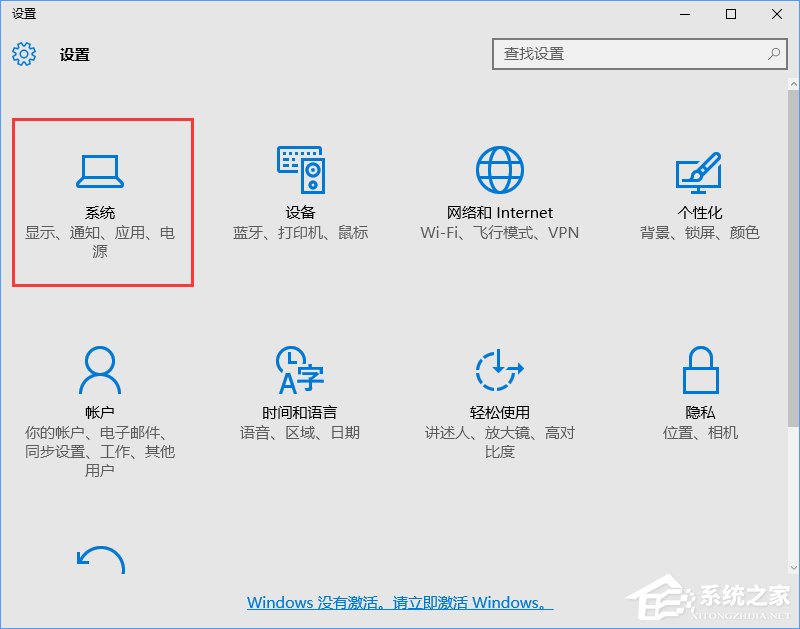
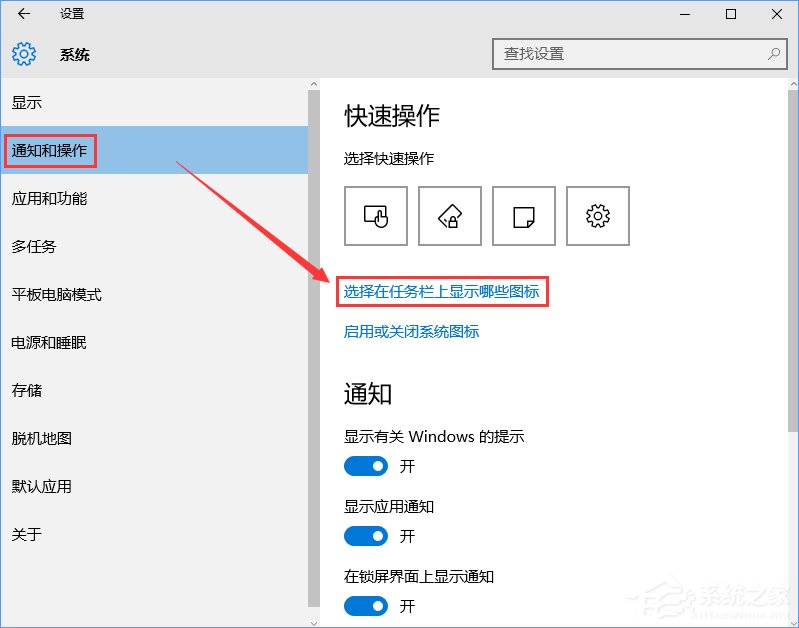
- Win+I 開啟「設定」 → 「系統」 → 「通知與動作」。
- 點選「選擇顯示在工作列上的圖示」。
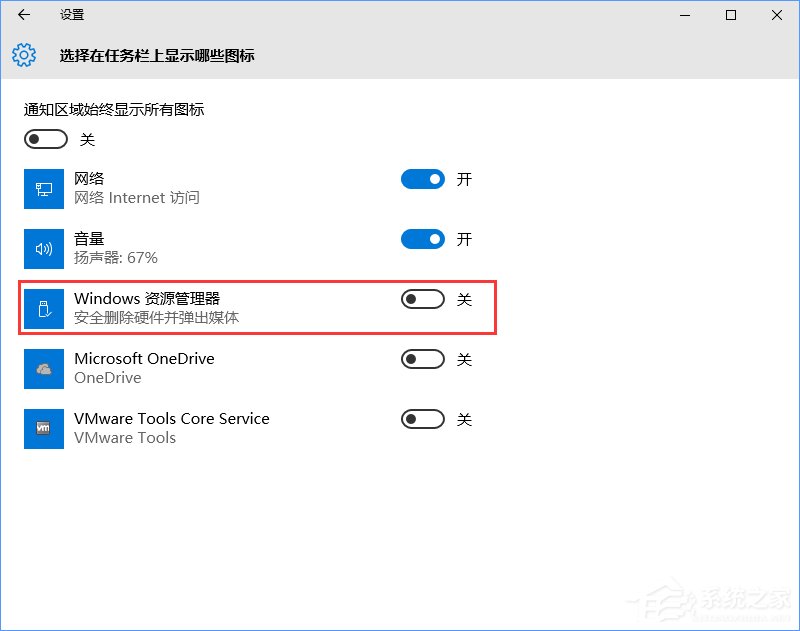
- 找到「Windows 檔案總管」將開關關閉。
第三方軟體補充隱藏
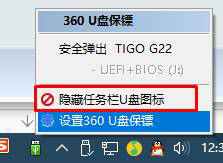
- 若工作列仍有 USB 圖示,通常為 360 安全衛士/電腦管家所顯示。
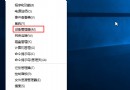
- 右鍵該圖示 → 選擇「隱藏工作列 USB 圖示」。
小提醒:關閉系統圖示後,仍可從「裝置管理員」或「這台電腦」安全移除 USB 裝置,不影響實際功能。