升級 Win10 後 HP 印表機失效,官方確認為驅動遷移失敗。標準修復流程:完全移除舊驅動軟體 → 下載安裝 Win10 專用驅動 → 重啟電腦與印表機雙重確認。
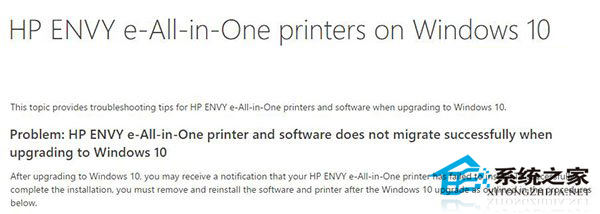
官方標準修復流程
第一階段:徹底移除舊驅動
- USB 連接印表機者先拔除 USB 線。
- 控制台 > 「程式和功能」 > 找到所有 HP 相關項目 (HP Smart, HP OfficeJet, HP LaserJet, HP Update, HP Software Framework 等) 全部解除安裝。
- 重新開機 (確保驅動檔案釋放)。
第二階段:安裝 Win10 專用驅動
- 開啟印表機電源。
- 連接 USB / 確保網路印表機同網段。
- 至 HP 官網驅動下載頁 輸入型號,下載 **Win10 64-bit/32-bit 完整功能驅動** (非基本驅動)。
- 執行安裝精靈,或使用 HP Print and Scan Doctor 自動診斷安裝。
第三階段:雙重啟動驗證
- 印表機電源鍵關機 > 關閉電腦所有程式 > 重啟電腦。
- 開啟印表機電源,等待就緒。
- 列印測試頁確認正常。
常見遺漏導致失敗
- ❌ 僅刪除印表機裝置 (設定 > 裝置 > 印表機與掃描器 > 移除) **未解除安裝驅動軟體** → 殘留驅動衝突新安裝。
- ❌ 下載「基本驅動」而非「完整功能驅動」 → 缺少掃描/雲端/維護功能。
- ❌ 未重啟印表機 → 印表機端快取舊協議導致通訊失敗。
- ❌ 企業環境群組原則限制驅動安裝 → 需 IT 部署經認證驅動包。
適用範圍
此流程適用於 **所有印表機品牌** (Canon, Epson, Brother, Lexmark 等) 升級 Win10 後失效的通用修復邏輯:乾淨移除 → 官方新驅動 → 雙重啟動。
升級 Win10 後印表機不能用,90% 是驅動遷移問題,按官方三步驟乾淨重裝驅動即可恢復,切勿僅刪除裝置以為完成。