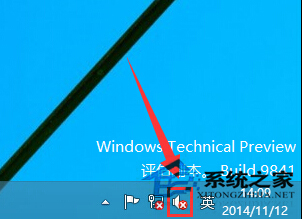
Win10 工作列音量圖示紅叉,點擊提示「音訊服務未執行」。核心服務 Windows Audio、Windows Audio Endpoint Builder 停止導致無聲音,服務管理員重新啟動即可修復。
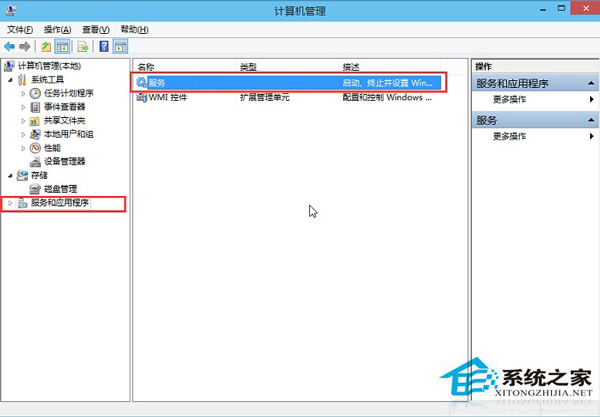
修復步驟
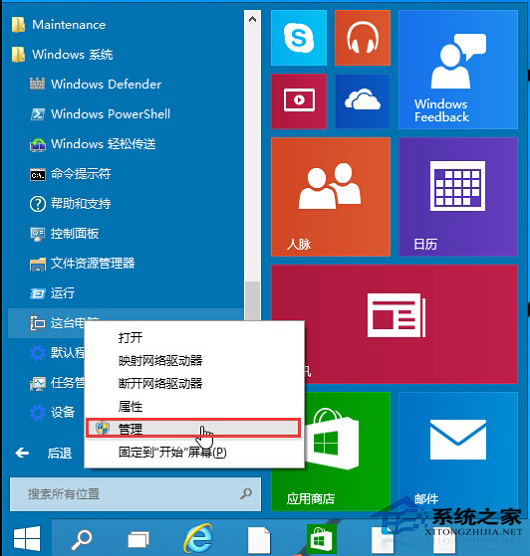
- Win+X > 「電腦管理」 > 「服務與應用程式」 > 「服務」。
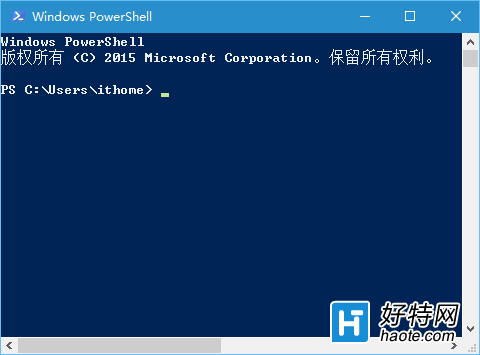
或 Win+R > services.msc 直接開啟服務管理員。
- 找到以下服務,**確保狀態為「執行中」,啟動類型為「自動」**:
- Windows Audio (核心音訊引擎)
- Windows Audio Endpoint Builder (音訊端點管理)
- Remote Procedure Call (RPC) (服務依賴基礎)
- DCOM Server Process Launcher (服務啟動器)
- 若服務已停止:右鍵 > 「啟動」。若啟動類型非「自動」:右鍵 > 「內容」 > 啟動類型改「自動」 > 「套用」 > 「啟動」。
- 若啟動失敗 (報錯 1068/1079/1722):檢查依賴服務 (RPC, DCOM) 是否執行,重新啟動依賴服務後再啟動音訊服務。
進階修復 (服務啟動仍失敗)
- 系統檔案修復:管理員命令提示字元執行
sfc /scannow + dism /online /cleanup-image /restorehealth。
- 音訊驅動重裝:裝置管理員 > 「音效、視訊與遊戲控制器」 > 右鍵音訊控制器 (Realtek/Intel/AMD) > 解除安裝裝置 (勾選刪除驅動) > 重開機自動重裝或官網下載最新驅動安裝。
- 註冊表修復 (極少用):
HKEY_LOCAL_MACHINE\SYSTEM\CurrentControlSet\Services\AudioSrv 確認 Start=2 (自動)。
快速驗證
服務啟動後,工作列音量圖示恢復正常,播放聲音測試 (YouTube/系統聲音/語音錄音器)。
預防建議
- 避免使用「優化大師」類工具停用系統核心服務 (含 Windows Audio)。
- 第三方音效增強軟體 (Sonic Studio, Nahimic, Dolby Atmos) 可能干擾服務啟動,出問題優先解除安裝測試。
- Windows Update 後服務異常,重開機通常可自動恢復。
服務管理員重新啟動 Windows Audio 與 Endpoint Builder,解決 Win10 音訊服務未執行 95% 情況,附依賴服務檢查與驅動重裝進階方案。