Win10 累積更新 KB3116908 安裝失敗 (可能伴隨 0x80070570 錯誤),社群驗證刪除下載快取中對應資料夾後重新檢查更新可高機率解決。
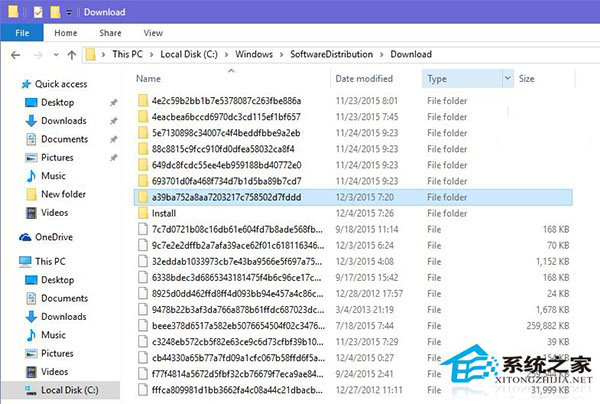
C:\Windows\SoftwareDistribution\Download。a39ba752a8aa7203217c758502d7fddd 的資料夾 (KB3116908 下載快取資料夾,名稱固定)。0x80070570 = 檔案損毀/無法讀取)。services.msc > Windows Update > 停止)。C:\Windows\SoftwareDistribution\Download **所有內容** (或僅刪除對應 KB 資料夾)。net stop wuauserv
del /q /f /s "C:\Windows\SoftwareDistribution\Download\*"
net start wuauserv
wuauclt /detectnow
管理員命令提示字元執行上述指令,自動完成服務停止、快取清理、服務啟動、觸發檢查更新。
KB3116908 為 2016 年早期累積更新,現行 Win10 版本已整合,此法作為**更新快取損毀導致安裝失敗**的標準修復教學案例,當前所有累積更新安裝失敗同理適用。
刪除 SoftwareDistribution\Download 下對應 KB 快取資料夾,重新下載安裝,是解決 Win10 更新安裝失敗最直接、成功率最高的標準動作。